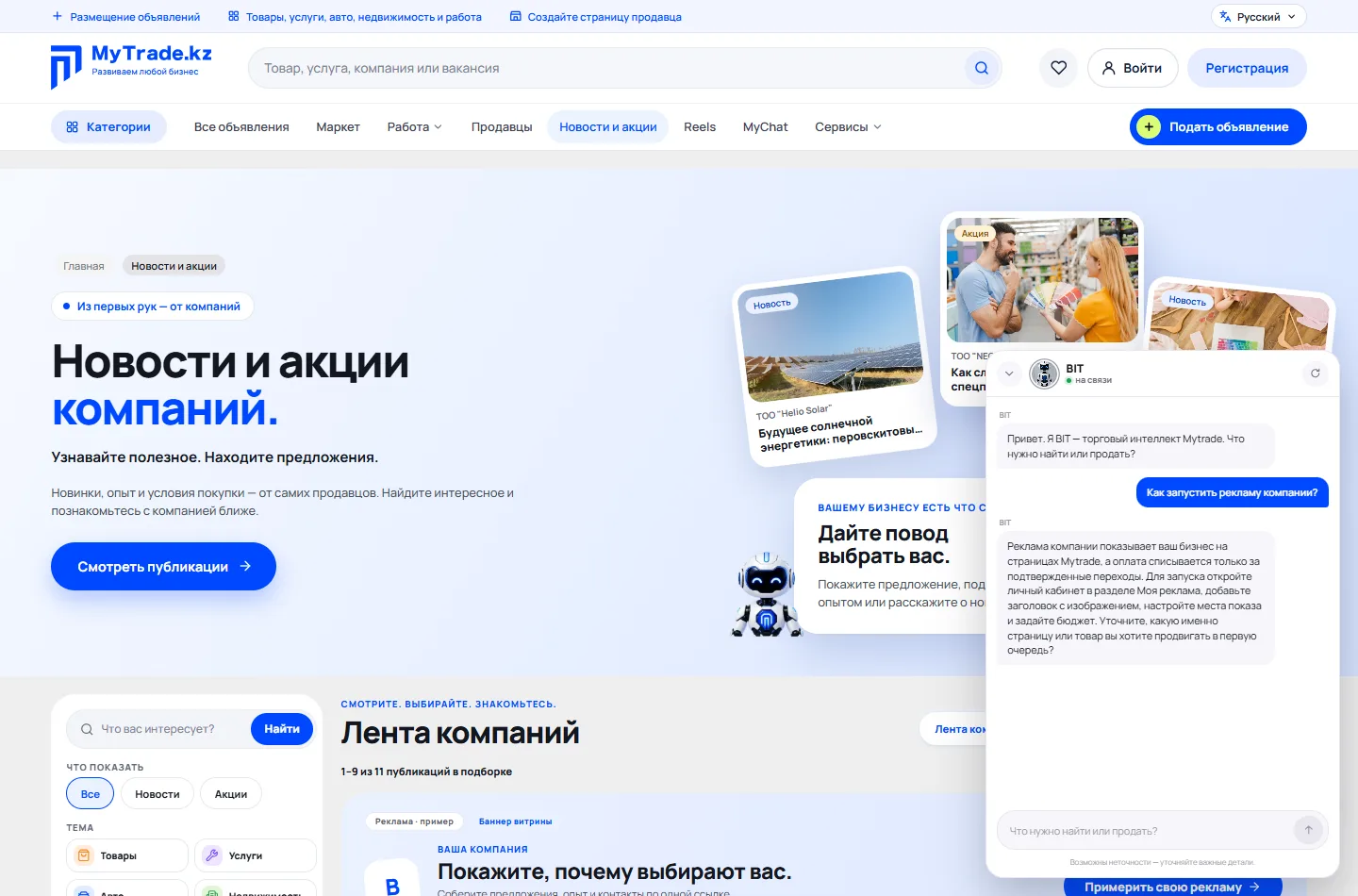
So starten Sie Werbung für Ihr Unternehmen
Zeigen Sie Ihr Unternehmen auf den Seiten von Mytrade. Sie zahlen nur für bestätigte Aufrufe Ihrer Unternehmensseite. Gehen Sie die Schritte der Reihe nach durch – zu jedem gibt es einen Screenshot.
Werbung steht Unternehmen mit veröffentlichter Unternehmensseite zur Verfügung (Profil „Business“).
Fertig in 4 Etappen
„Meine Werbung“ öffnen
Öffnen Sie in Ihrem Konto den Bereich „Meine Werbung“ und klicken Sie auf „Anzeigeneinstellungen öffnen“. Ein weiterer Zugang ist die Seite „News und Angebote“, Tab „Werbung für mein Unternehmen“. Ist eine Kampagne bereits bezahlt, öffnet sich ihre Ansicht mit Status und Ausgaben.
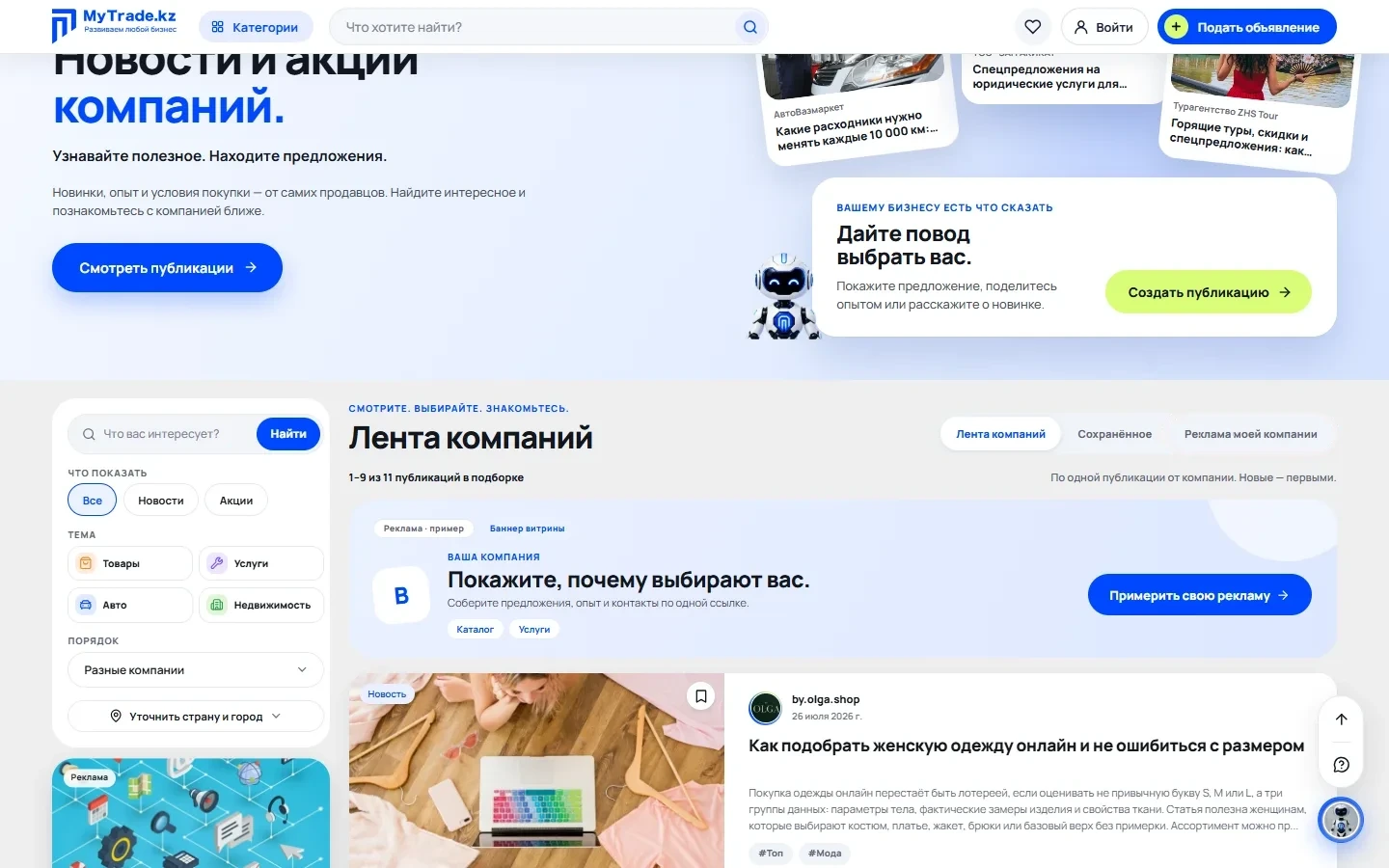
Name, Text und Etikett
Prüfen Sie den Firmennamen und schreiben Sie, was Sie Käufern sagen möchten – bis zu 90 Zeichen. Fügen Sie bei Bedarf ein Angebotsetikett mit bis zu 24 Zeichen hinzu, z. B. „−10% bis Freitag“. Rechts sehen Sie sofort, wie die Werbung aussehen wird.
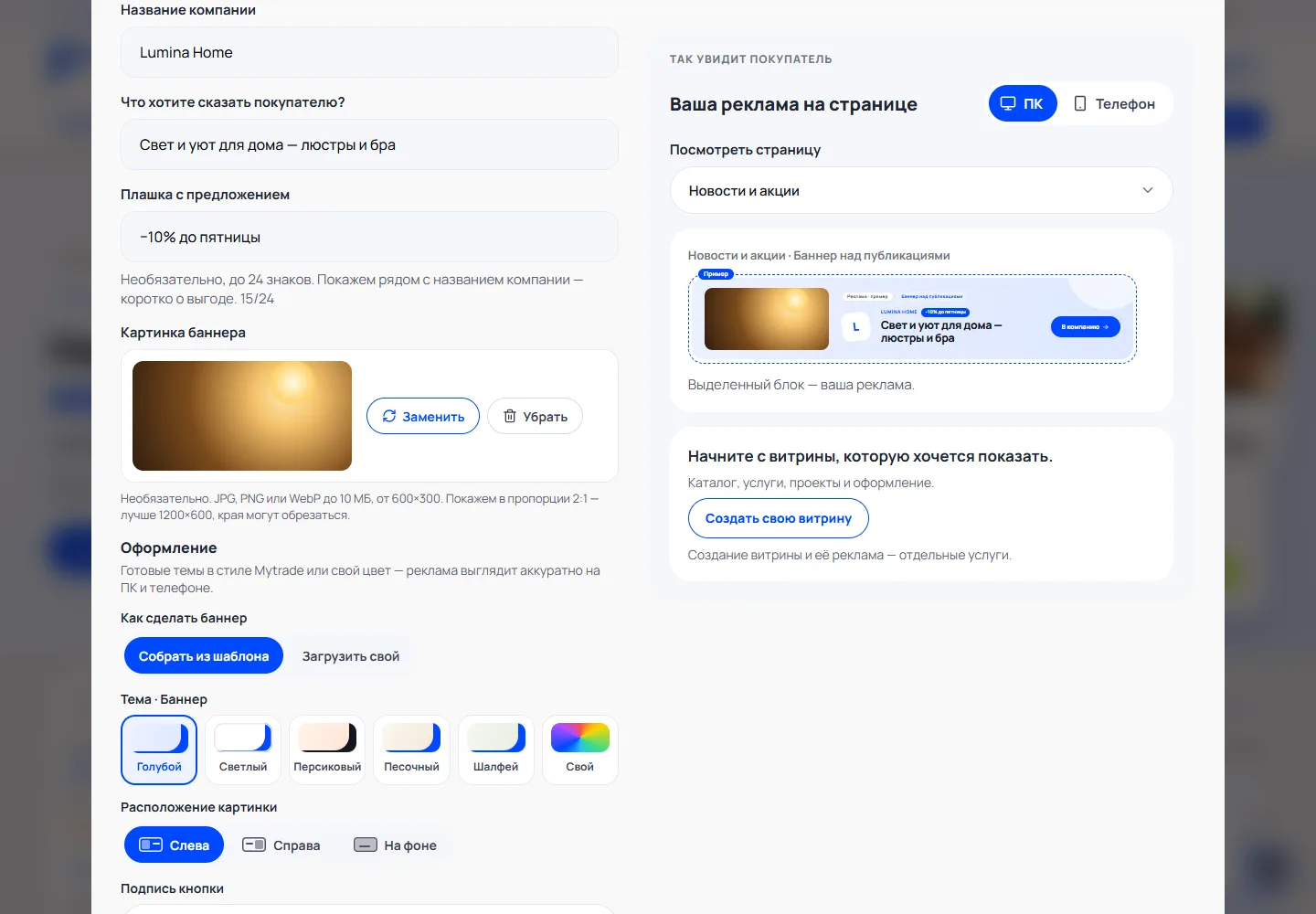
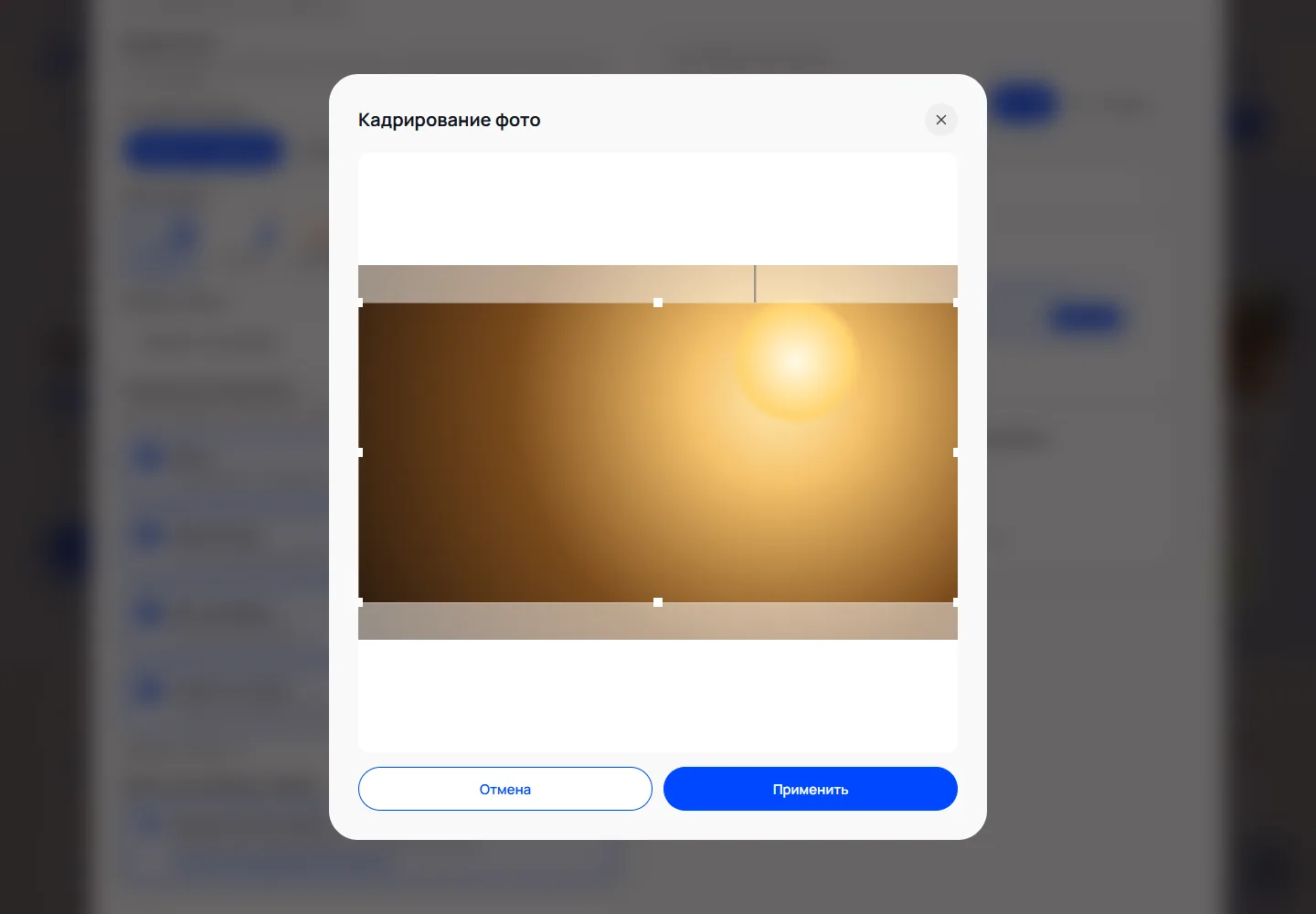
Bild und Zuschnitt
Klicken Sie auf „Bild hochladen“: geeignet sind JPG, PNG oder WebP bis 10 MB, mindestens 600×300. Verschieben Sie im Fenster „Foto zuschneiden“ den Rahmen auf das Wichtigste und klicken Sie auf „Anwenden“. Das Bild ist optional.
Gestaltung
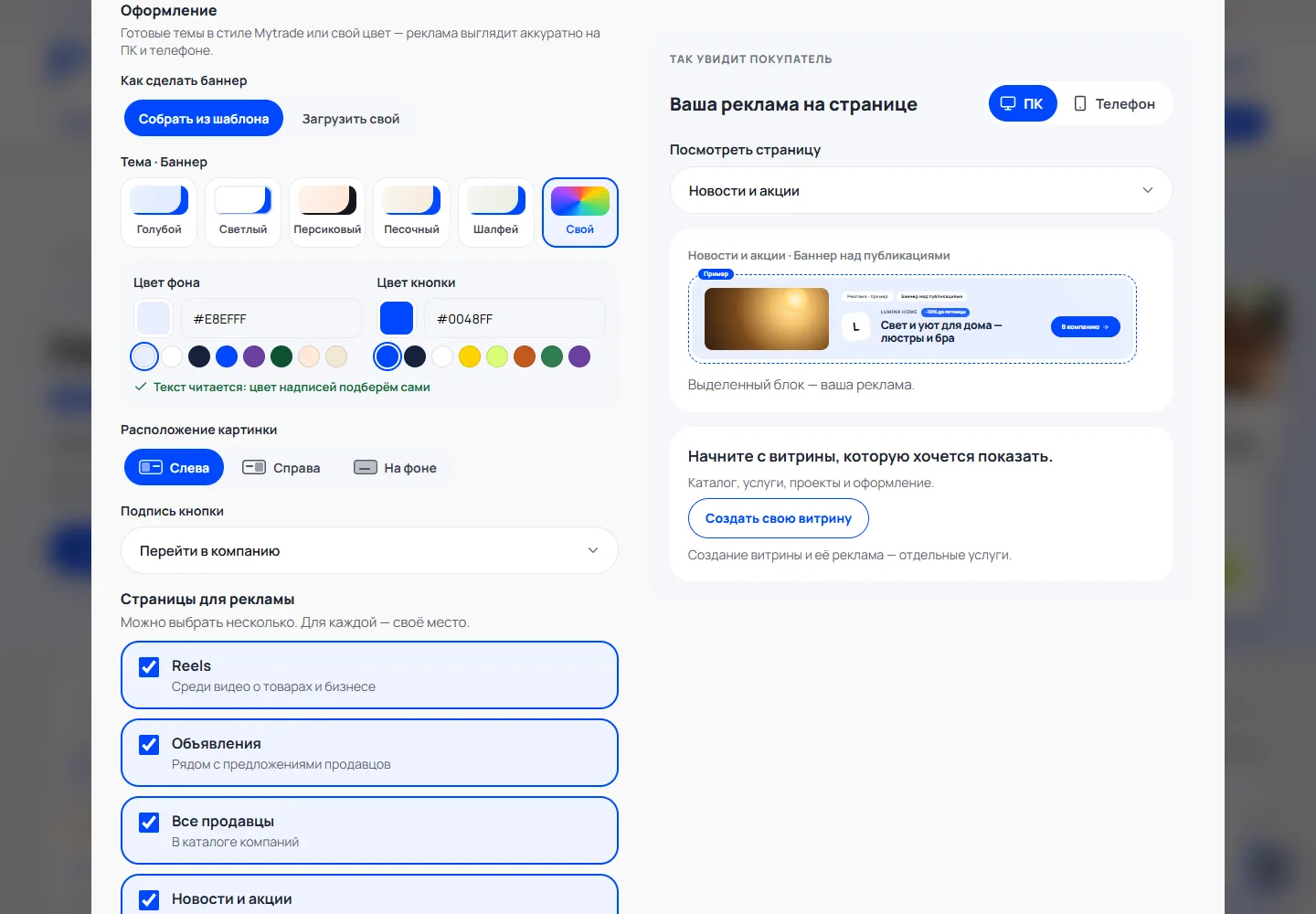
Wählen Sie ein fertiges Design oder eine „Eigene“ Farbe für Hintergrund und Schaltfläche, die Bildposition und die Beschriftung der Schaltfläche. Sind sowohl Banner als auch Karten gewählt, stellt der Schalter „Banner / Karte“ jede Art separat ein.
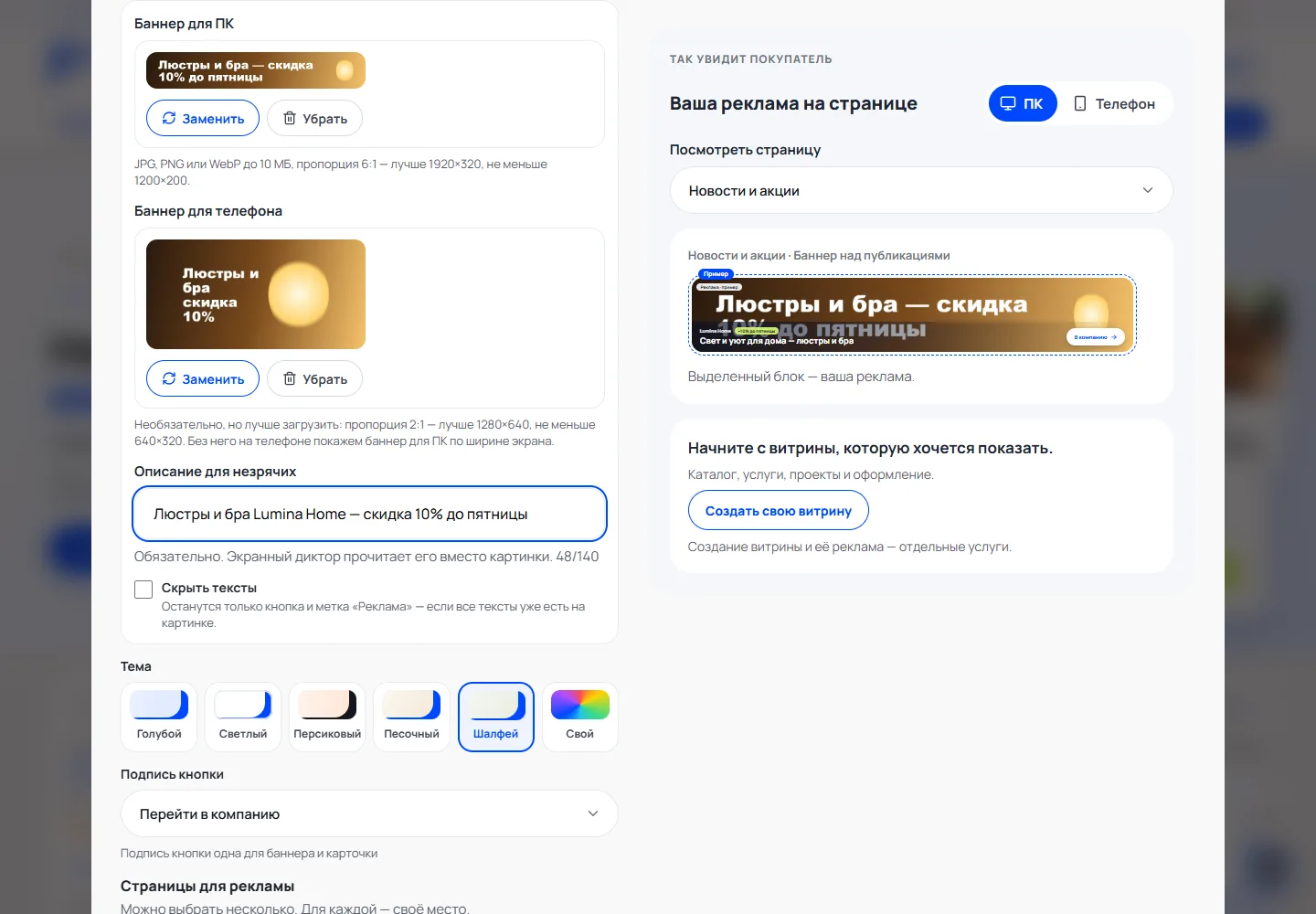
Eigenes fertiges Banner
Klicken Sie unter „Wie das Banner entsteht“ auf „Eigenes hochladen“. Sie brauchen ein Banner für PC (6:1, am besten 1920×320) und möglichst eines für Smartphone (2:1, am besten 1280×640) sowie eine Beschreibung für Screenreader. Stehen alle Texte schon auf dem Bild, aktivieren Sie „Texte ausblenden“. Ihr eigenes Banner wird nur auf Bannerplätzen angezeigt.
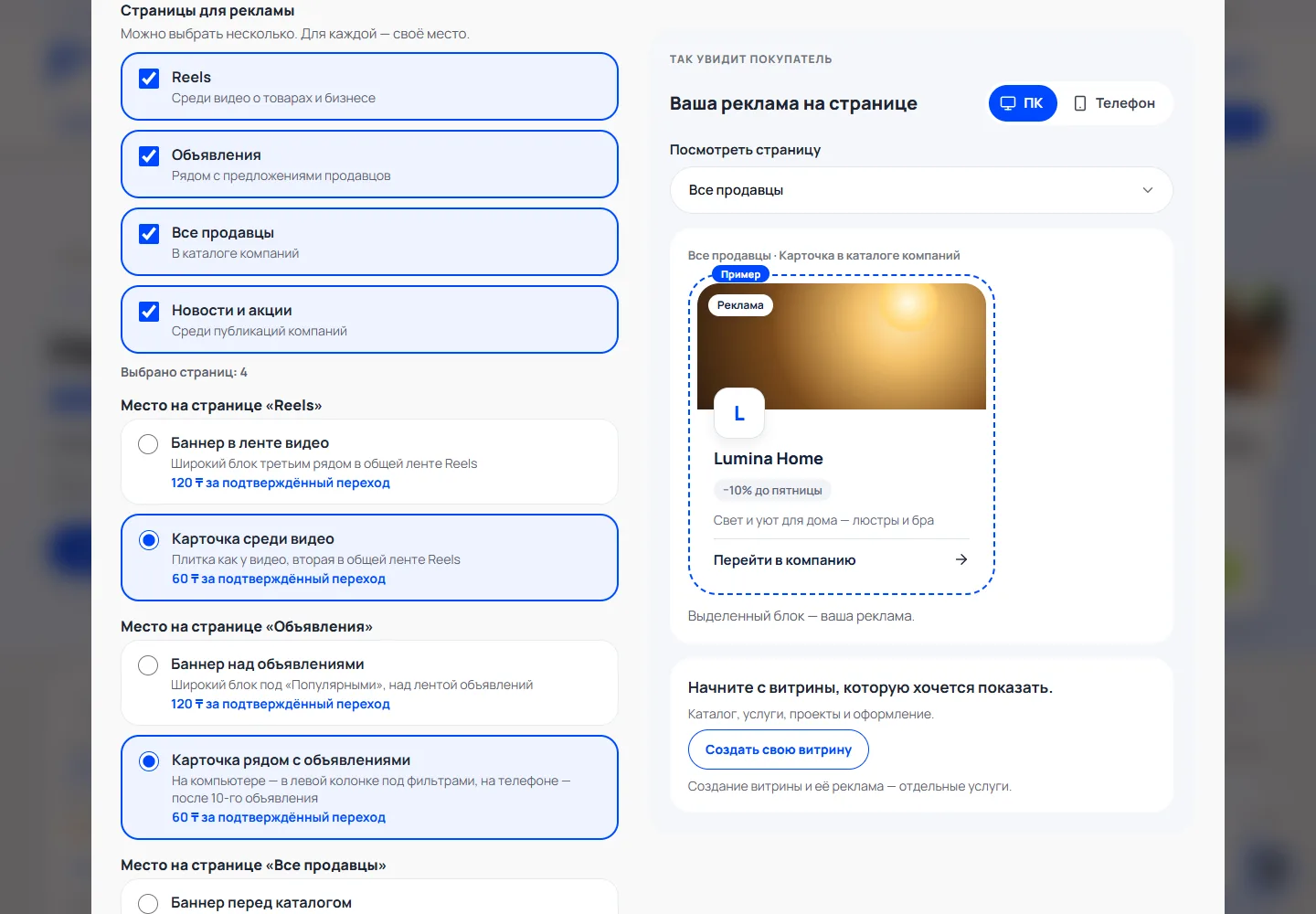
Seiten und Plätze
Markieren Sie die Seiten – Reels, Anzeigen, Alle Verkäufer, News und Angebote – und wählen Sie auf jeder einen Platz: Banner oder Karte. Neben jedem Platz steht der Preis pro bestätigtem Aufruf. Klicken Sie dann auf „Budget wählen“.
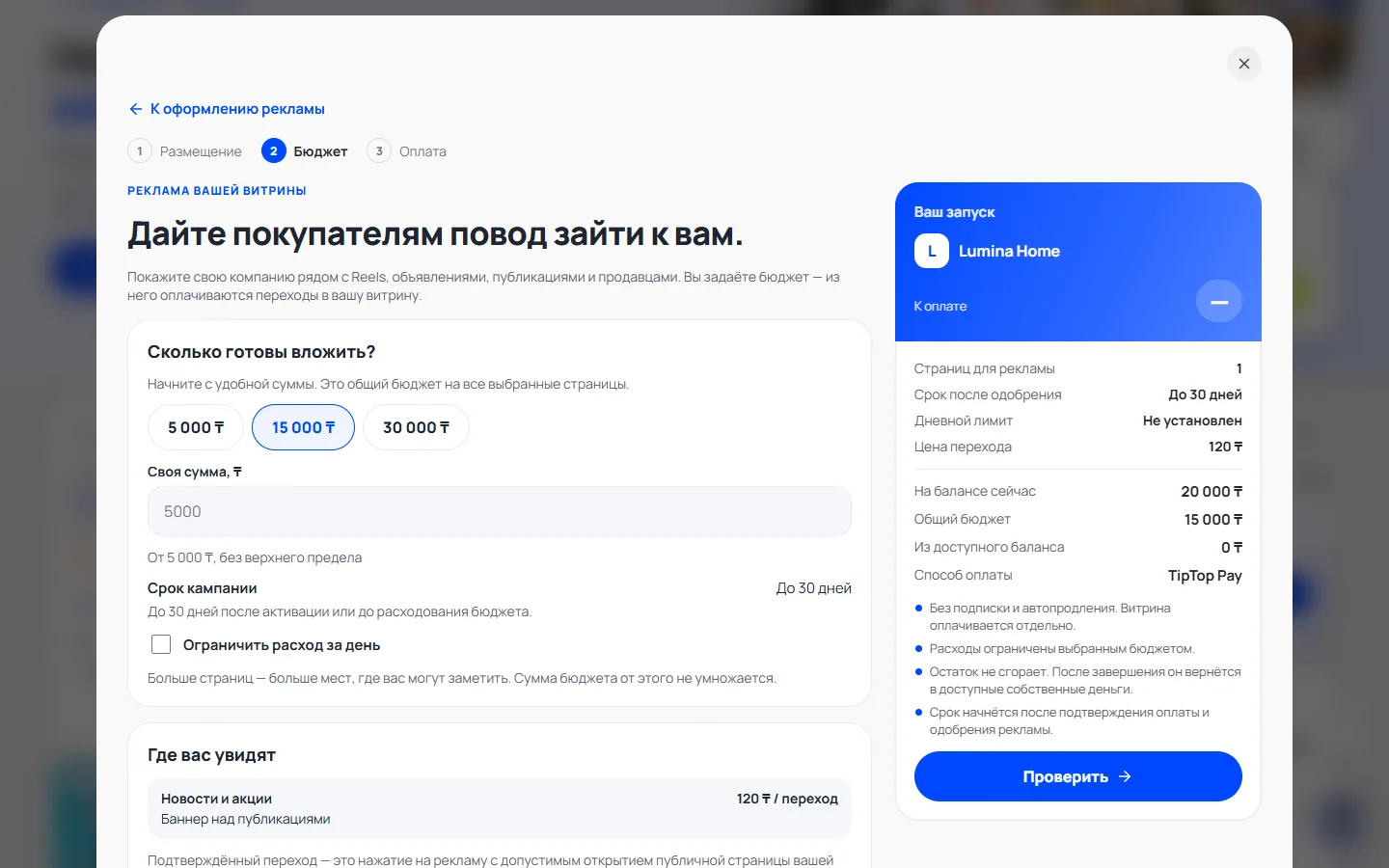
Budget und Tageslimit
Wählen Sie einen Betrag oder geben Sie Ihren eigenen ein. Das Budget gilt gemeinsam für alle gewählten Seiten und wird nicht mit ihrer Anzahl multipliziert. Bei Bedarf begrenzen Sie die Tagesausgaben.
Zahlung
Wählen Sie „Verfügbares Guthaben nutzen“ (nur eigenes Geld, ohne Boni) oder Kartenzahlung, klicken Sie auf „Prüfen“, kontrollieren Sie die Berechnung und bezahlen Sie. Die Berechnung gilt 10 Minuten; das Geld wird nur einmal abgebucht.
Prüfung durch den Moderator
Nach der Zahlung geht die Werbung zur Prüfung, das Budget wird reserviert. Schickt der Moderator sie zur Überarbeitung zurück, steht der Grund unter „Meine Werbung“: Korrigieren Sie Name oder Text und klicken Sie auf „Zur Prüfung senden“. Anzeige und Laufzeit beginnen nach der Freigabe.
Werbung auf der Website und Ergebnisse
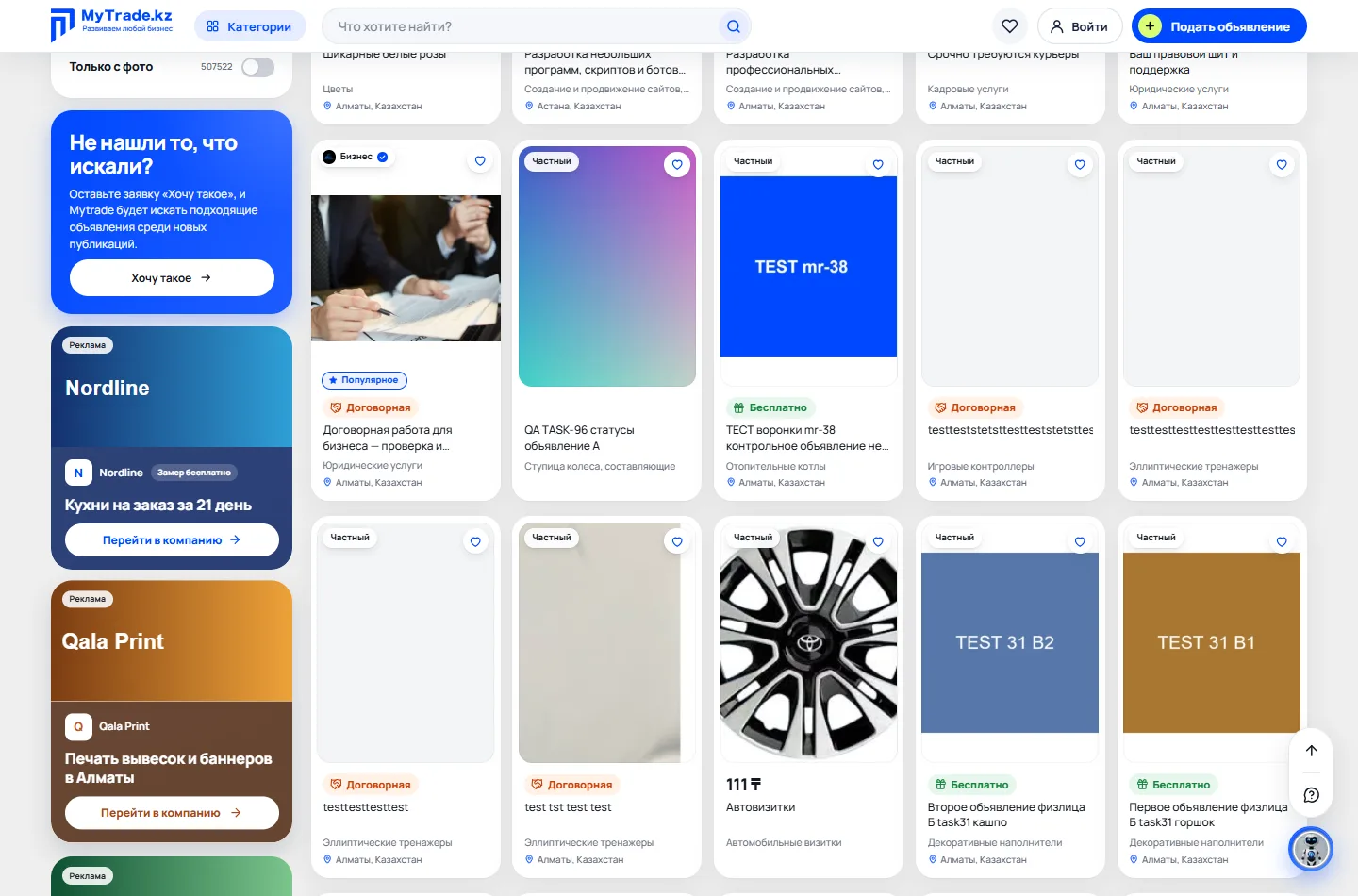
Sie sehen Ihre Werbung auf den bezahlten Plätzen als Erstes; Ihre eigenen Einblendungen und Klicks werden nicht berechnet. Sie zahlen nur für den ersten Aufruf der Unternehmensseite durch einen Besucher: Wiederholungen desselben Besuchers innerhalb von 24 Stunden sind kostenlos. Einblendungen, Klicks, Aufrufe und Ausgaben finden Sie unter „Meine Werbung“.
Pausieren und Beenden
„Pausieren“ stoppt die Ausgaben, die Laufzeit verlängert sich dadurch nicht. „Beenden und Rest zurückgeben“ stoppt die Kampagne: Der Rest der Reserve geht als eigenes Geld auf Ihr Guthaben zurück. Danach können Sie neue Werbung erstellen.
Rückerstattung auf die Karte
Wurde die Werbung per Karte bezahlt, können Sie nach dem Beenden auf „Auf die Karte zurück“ klicken. Der Betrag wird sofort vom Guthaben abgezogen, Mytrade erstattet ihn über den Zahlungsdienst auf Ihre Karte.
Fragen Sie BIT
Kommen Sie nicht weiter? Öffnen Sie BIT unten rechts und klicken Sie auf „Wie starte ich Werbung für mein Unternehmen?“ oder beschreiben Sie, was nicht klappt. BIT hilft weiter und gibt einen Link zum passenden Schritt.