Come avviare la pubblicità della tua azienda
Mostra la tua azienda sulle pagine di Mytrade. Paghi solo le visite confermate alla pagina dell’azienda. Segui i passaggi in ordine: ognuno ha uno screenshot.
La pubblicità è disponibile per le aziende con la pagina aziendale pubblicata (profilo «Azienda»).
Tutto il percorso in 4 fasi
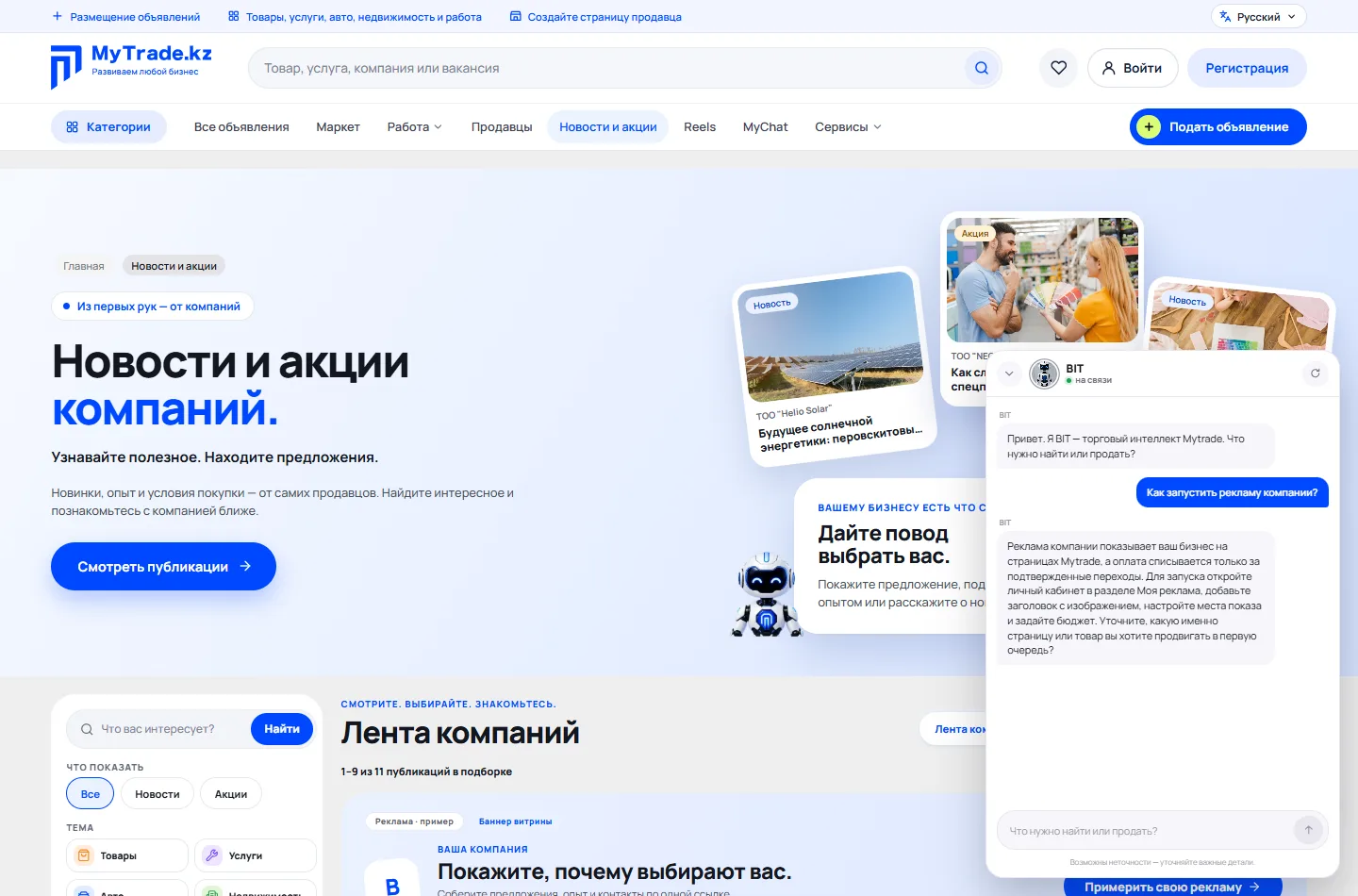
Apri «La mia pubblicità»
Nella tua area personale apri la sezione «La mia pubblicità» e premi «Apri le impostazioni dell’annuncio». Un altro accesso è la pagina «Notizie e offerte», scheda «Pubblicità della mia azienda». Se la campagna è già pagata, si apre la sua schermata con lo stato e la spesa.
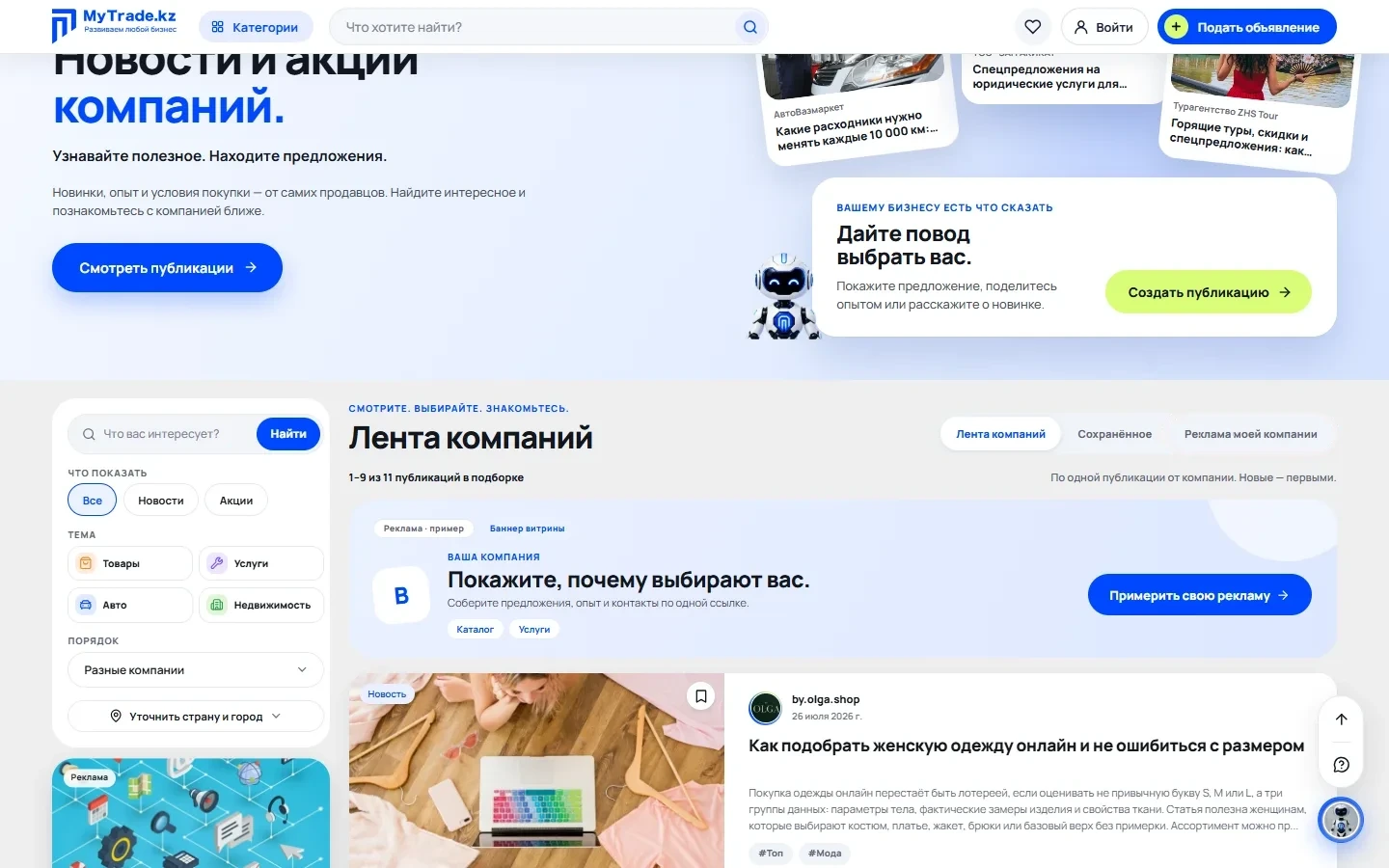
Nome, testo ed etichetta
Controlla il nome dell’azienda e scrivi cosa vuoi dire all’acquirente, fino a 90 caratteri. Se vuoi, aggiungi un’etichetta offerta fino a 24 caratteri, ad esempio «−10% fino a venerdì». A destra vedi subito come apparirà la pubblicità.
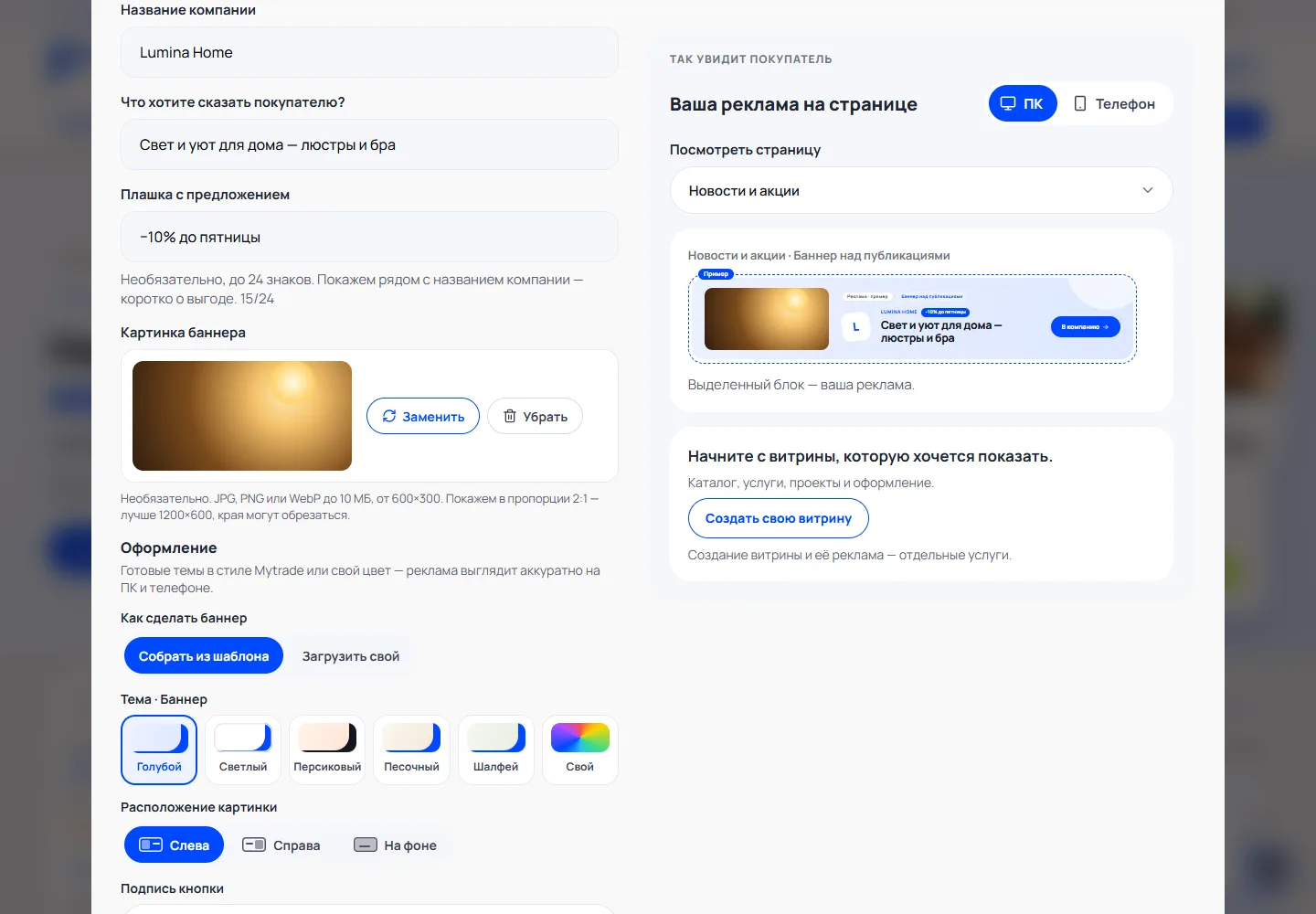
Immagine e ritaglio
Premi «Carica immagine»: vanno bene JPG, PNG o WebP fino a 10 MB, almeno 600×300. Nella finestra «Ritaglia foto» sposta il riquadro sulla parte principale e premi «Applica». L’immagine è facoltativa.
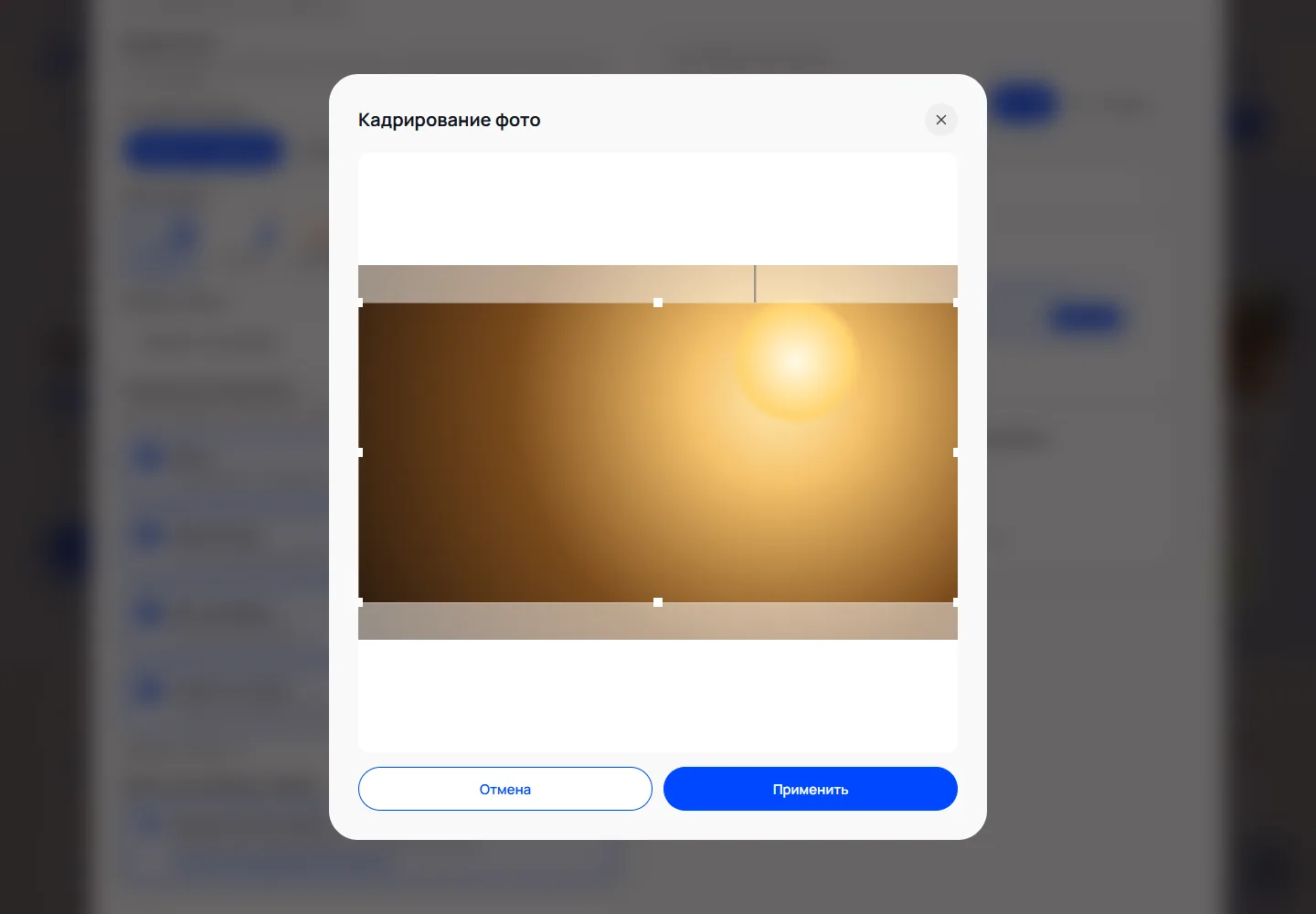
Aspetto
Scegli un tema pronto o un colore «Personalizzato» per sfondo e pulsante, la posizione dell’immagine e il testo del pulsante. Se hai scelto sia banner sia schede, l’interruttore «Banner / Scheda» imposta ogni tipo separatamente.
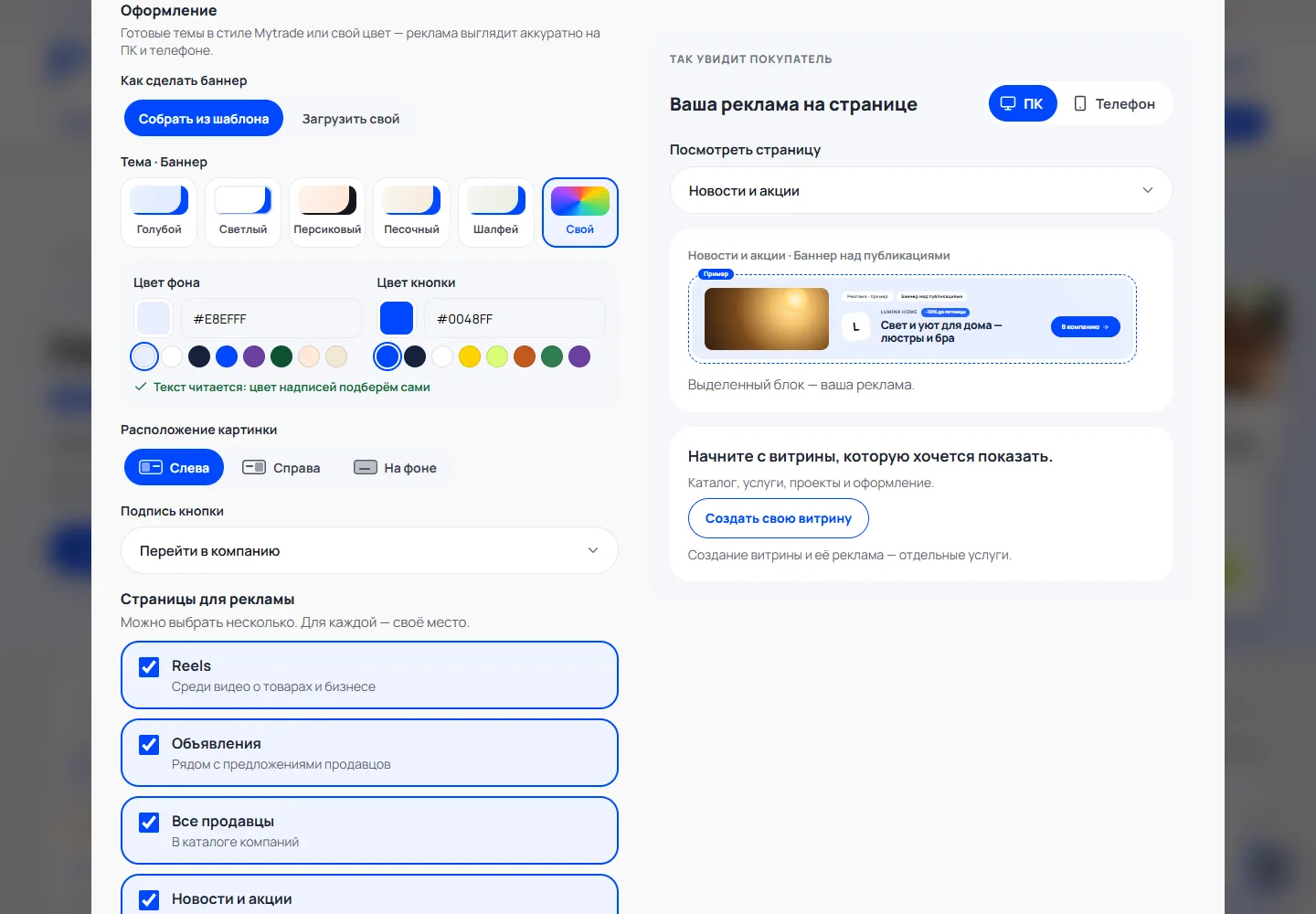
Il tuo banner già pronto
In «Come creare il banner» premi «Carica il mio». Servono un banner per computer (6:1, meglio 1920×320) e, preferibilmente, uno per telefono (2:1, meglio 1280×640), oltre a una descrizione per screen reader. Se tutti i testi sono già nell’immagine, spunta «Nascondi testi». Il tuo banner viene mostrato solo negli spazi banner.
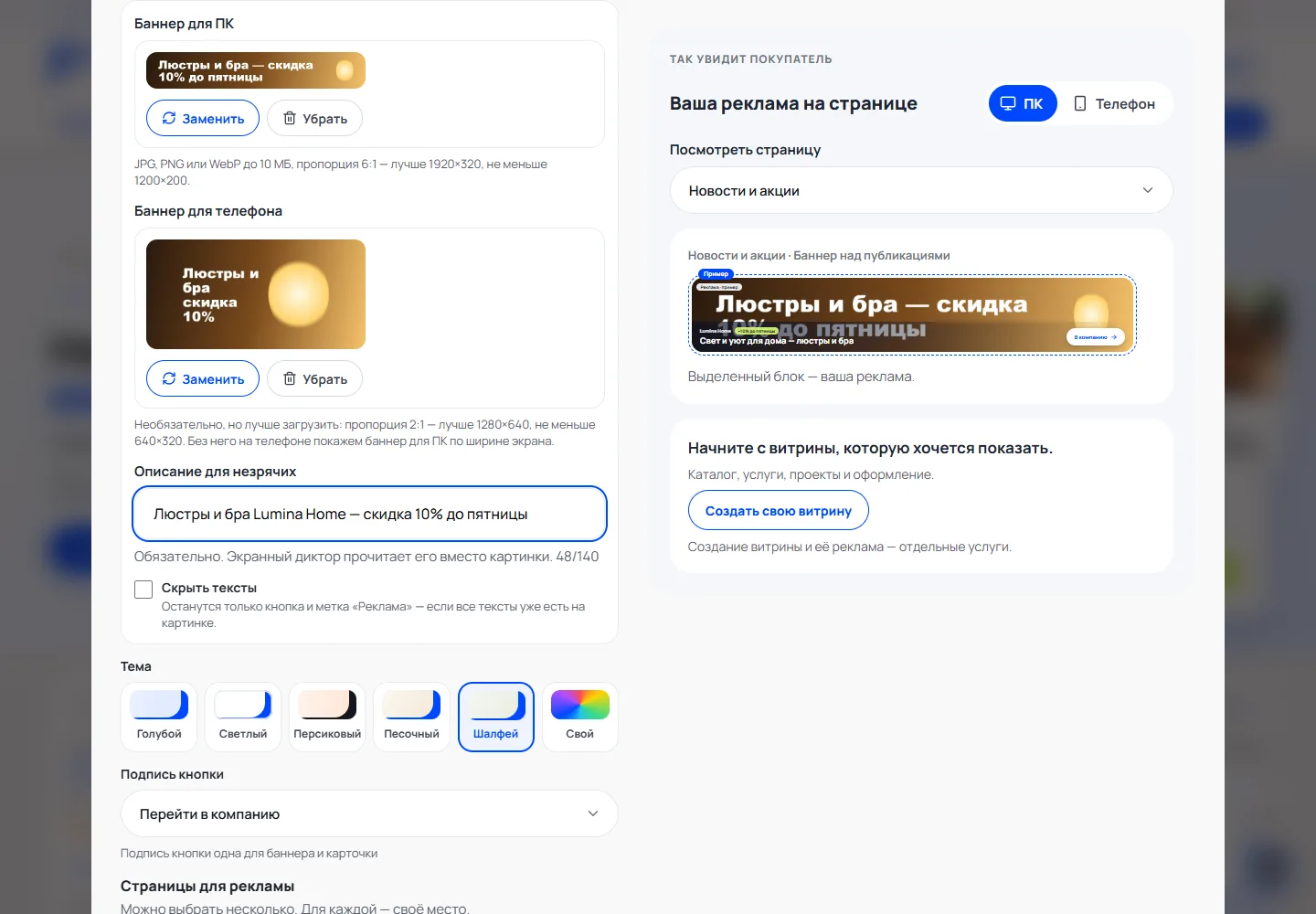
Pagine e spazi
Seleziona le pagine (Reels, Annunci, Tutti i venditori, Notizie e offerte) e scegli in ciascuna uno spazio: banner o scheda. Accanto a ogni spazio è indicato il prezzo per visita confermata. Poi premi «Scegli il budget».
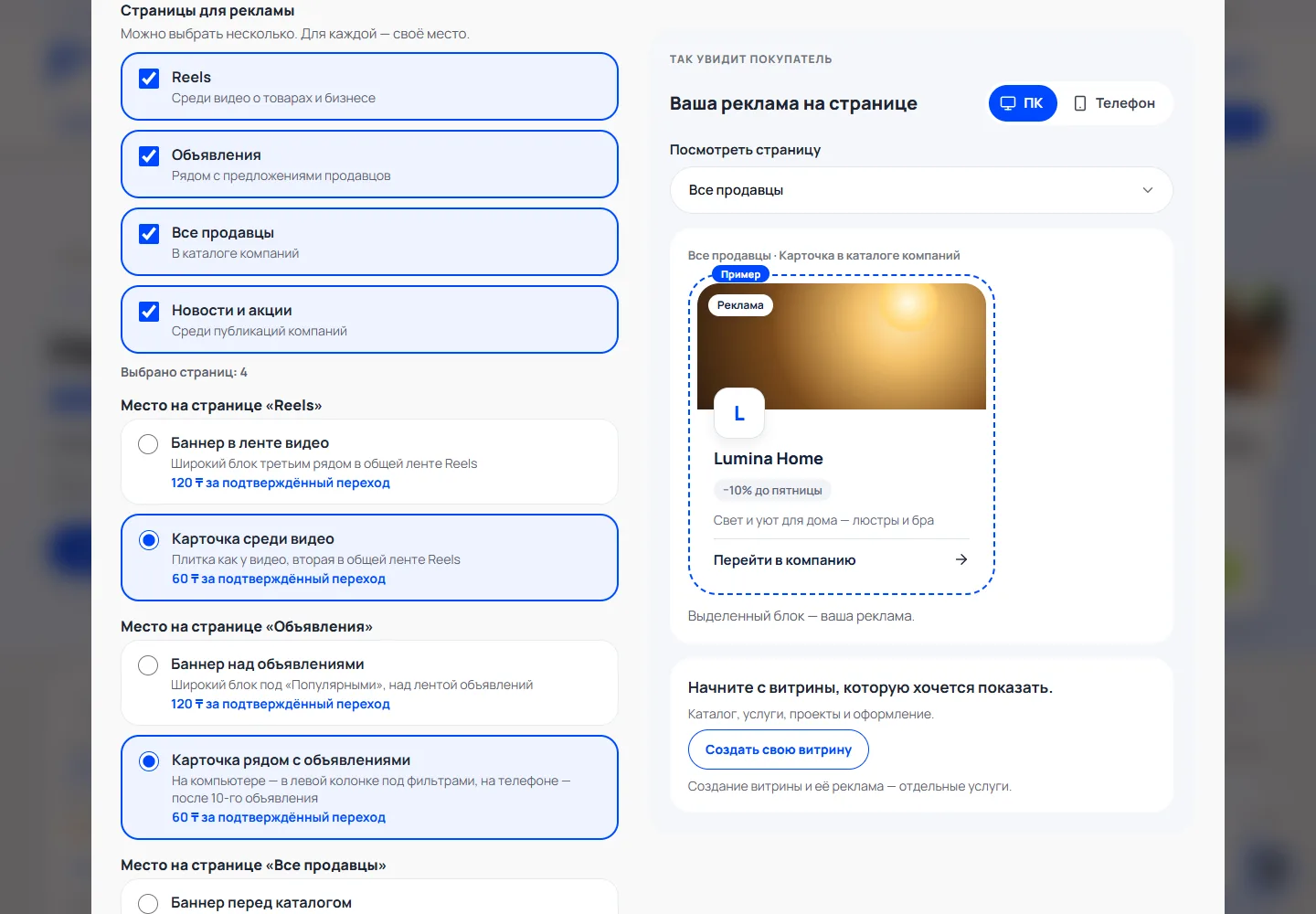
Budget e limite giornaliero
Scegli un importo o inserisci il tuo. Il budget è comune a tutte le pagine scelte e non si moltiplica per il loro numero. Se vuoi, limita la spesa giornaliera.
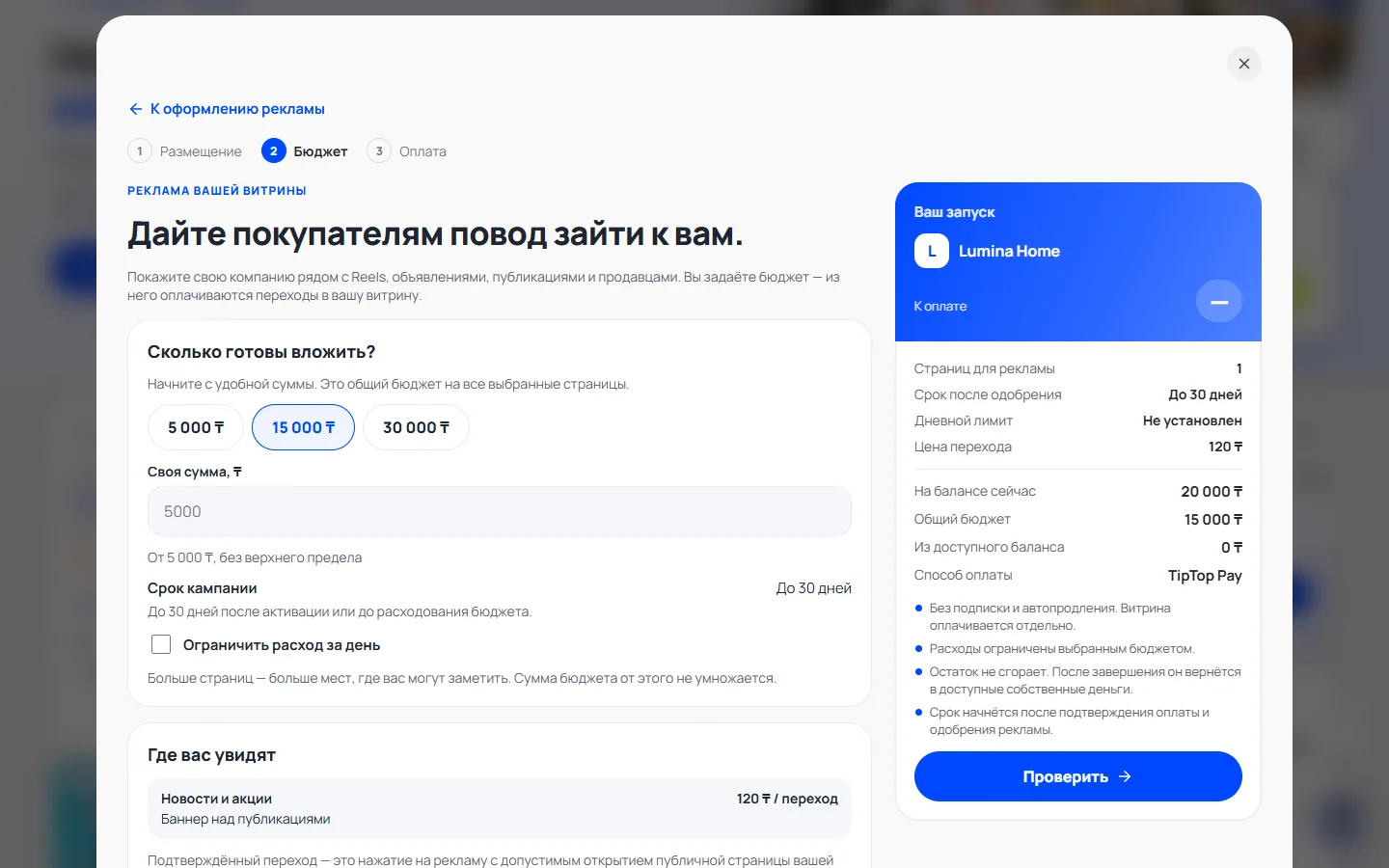
Pagamento
Scegli «Usa il saldo disponibile» (solo denaro proprio, senza bonus) o il pagamento con carta, premi «Controlla», verifica il calcolo e paga. Il calcolo vale 10 minuti; il denaro viene addebitato una sola volta.
Verifica del moderatore
Dopo il pagamento la pubblicità va in verifica e il budget resta in riserva. Se il moderatore la rimanda per modifiche, in «La mia pubblicità» troverai il motivo: correggi il nome o il testo e premi «Invia in verifica». La visualizzazione e la durata iniziano dopo l’approvazione.
La pubblicità sul sito e i risultati
Vedi la tua pubblicità per prima negli spazi pagati; le tue visualizzazioni e i tuoi clic non vengono addebitati. Paghi solo la prima visita di un visitatore alla pagina dell’azienda: una nuova visita dello stesso visitatore entro 24 ore è gratuita. Visualizzazioni, clic, visite e spesa sono in «La mia pubblicità».
Pausa e chiusura
«Metti in pausa» ferma la spesa, ma la durata non viene prolungata. «Termina e restituisci il residuo» chiude la campagna: il residuo della riserva torna sul saldo come denaro proprio. Poi puoi creare una nuova pubblicità.
Rimborso sulla carta
Se la pubblicità è stata pagata con carta, dopo la chiusura puoi premere «Rimborsa sulla carta». L’importo viene subito tolto dal saldo e Mytrade lo rimborsa sulla tua carta tramite il servizio di pagamento.
Chiedi a BIT
Sei bloccato? Apri BIT in basso a destra e premi «Come avvio la pubblicità della mia azienda?» oppure descrivi cosa non funziona. BIT ti aiuterà e ti darà il link al passaggio giusto.