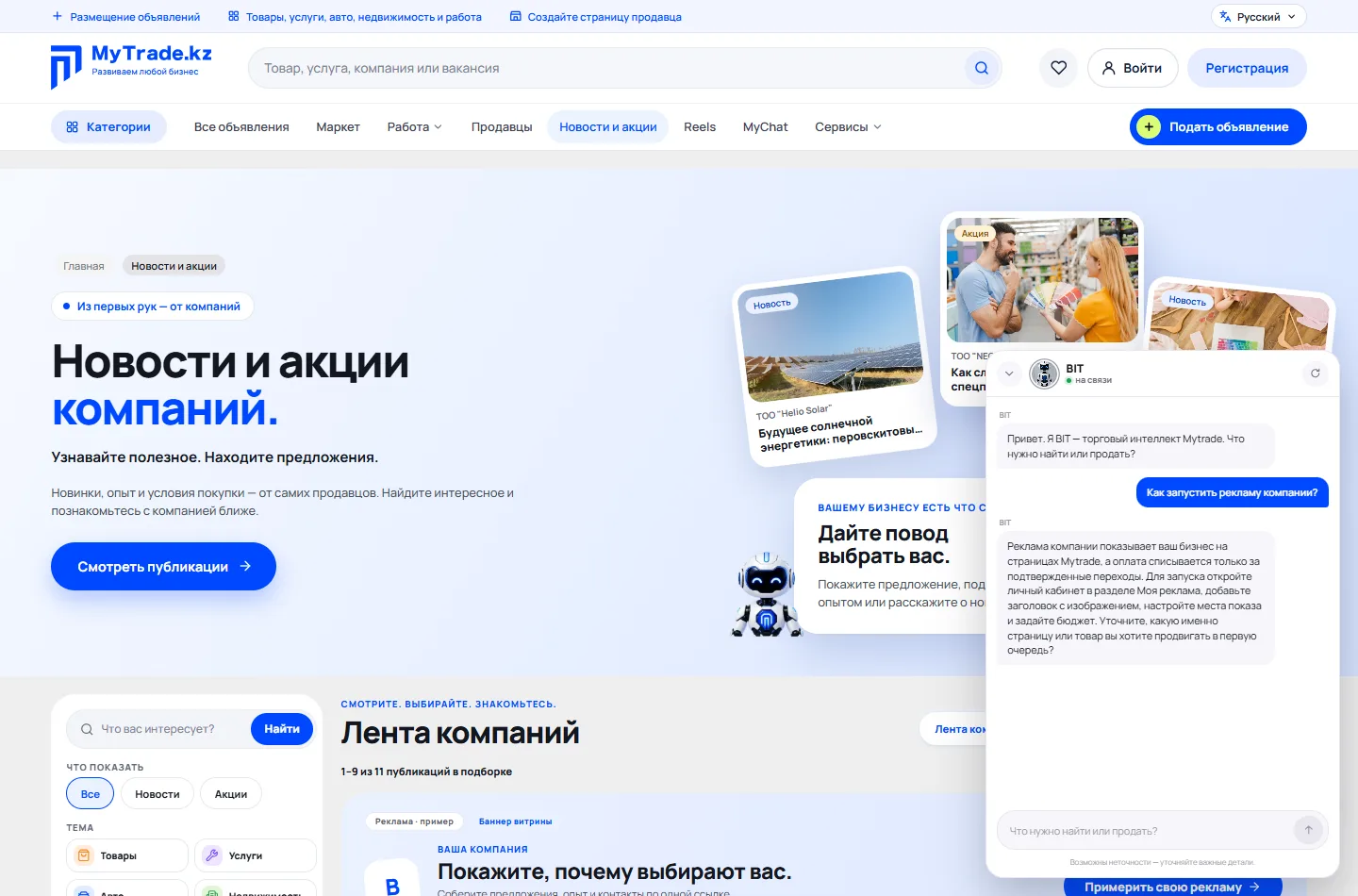
Компания жарнамасын қалай іске қосу керек
Компанияңызды Mytrade беттерінде көрсетіңіз. Сіз тек компания бетіне расталған өтулер үшін ғана төлейсіз. Қадамдарды ретімен орындаңыз — әрқайсысында экран суреті бар.
Жарнама компания беті жарияланған компанияларға қолжетімді («Бизнес» профилі).
Бүкіл жол 4 кезеңде
«Менің жарнамам» бөлімін ашыңыз
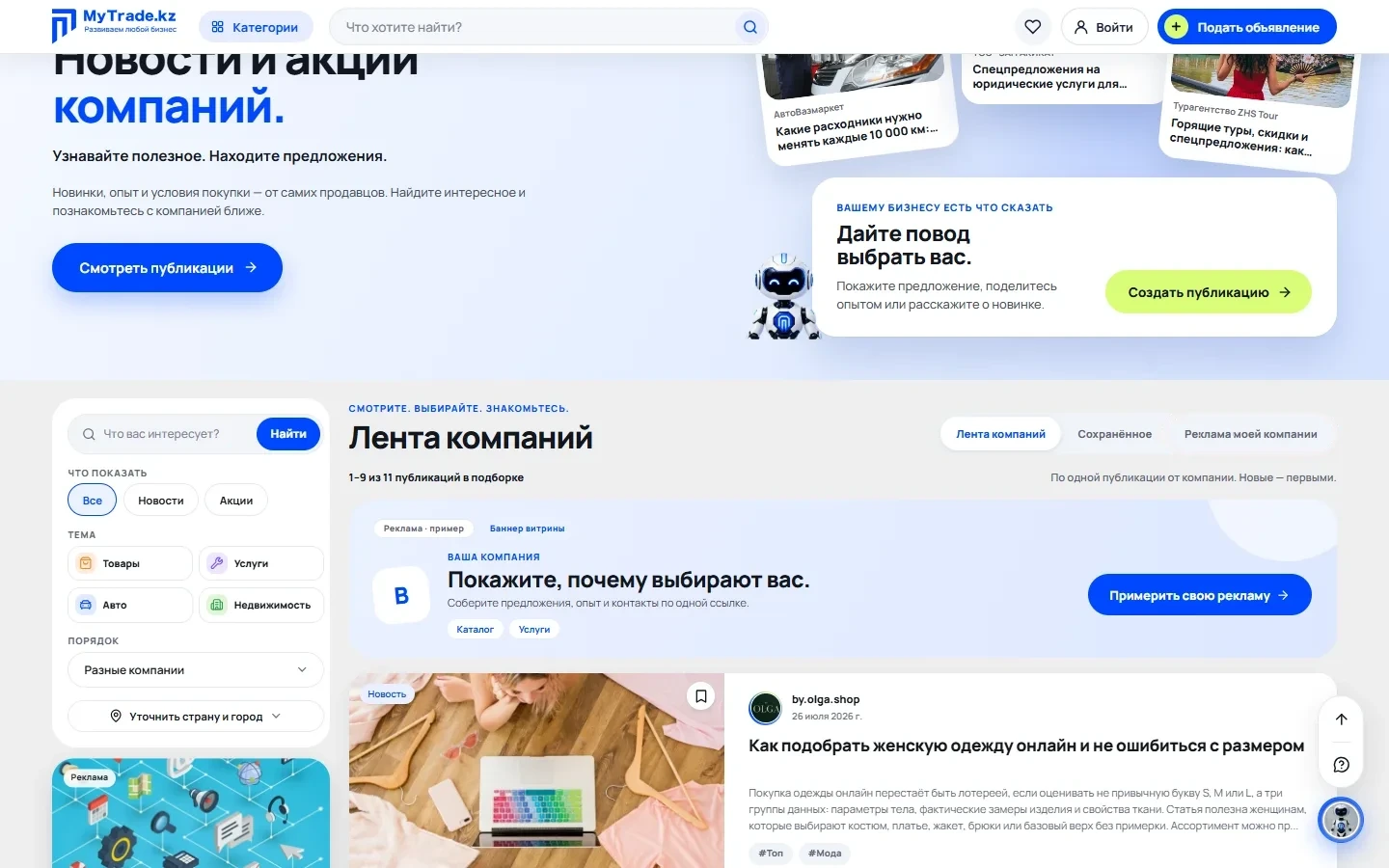
Жеке кабинетте «Менің жарнамам» бөлімін ашып, «Жарнама баптауларын ашу» түймесін басыңыз. Тағы бір жол — «Жаңалықтар мен акциялар» беті, «Менің компаниямның жарнамасы» қойындысы. Егер науқан төленіп қойған болса, оның мәртебесі мен шығыны көрсетілген экраны ашылады.
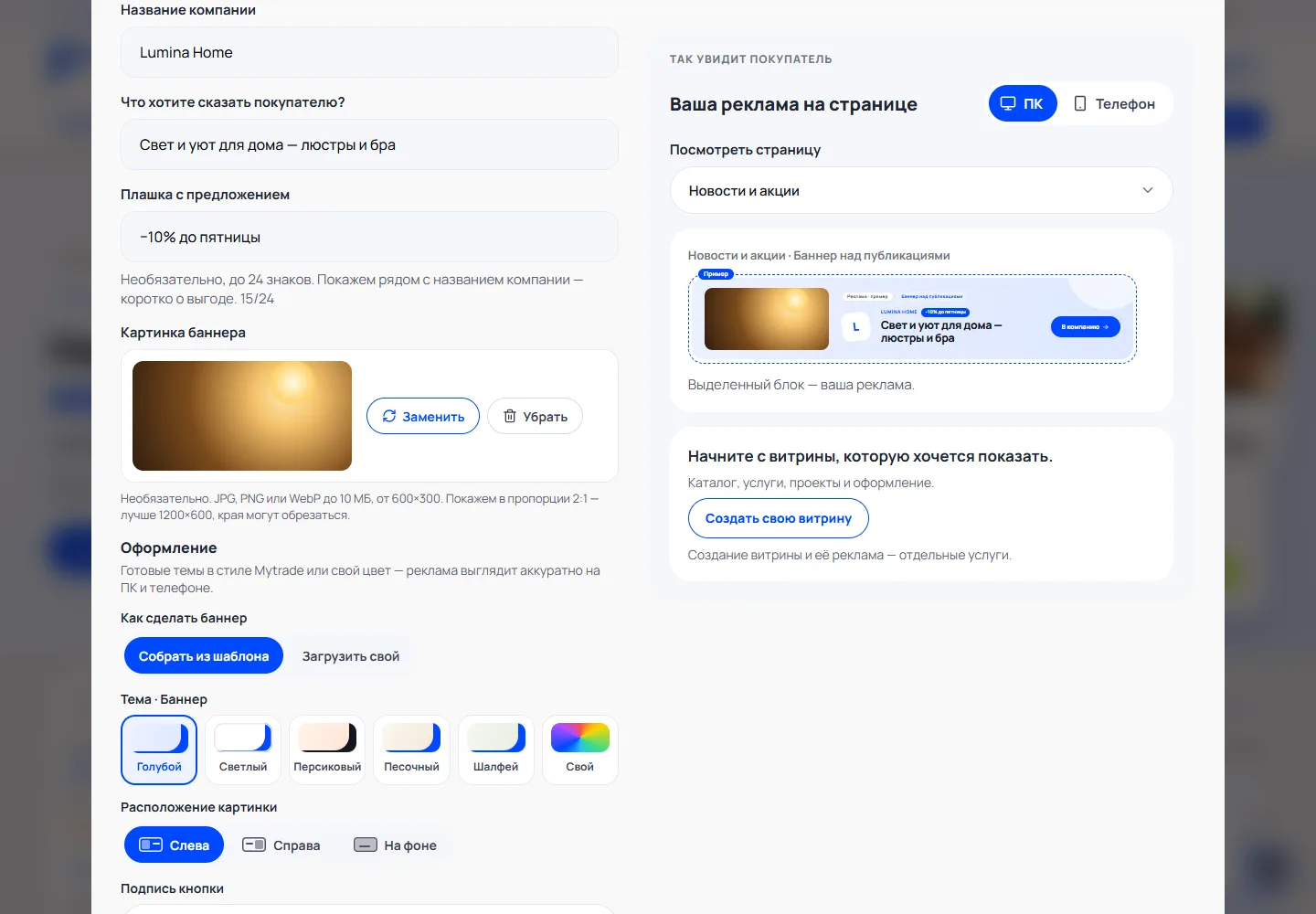
Атауы, мәтін және белгі
Компания атауын тексеріп, сатып алушыға не айтқыңыз келетінін жазыңыз — 90 таңбаға дейін. Қаласаңыз, 24 таңбаға дейінгі ұсыныс белгісін қосыңыз, мысалы «Жұмаға дейін −10%». Жарнаманың қалай көрінетіні оң жақта бірден көрінеді.
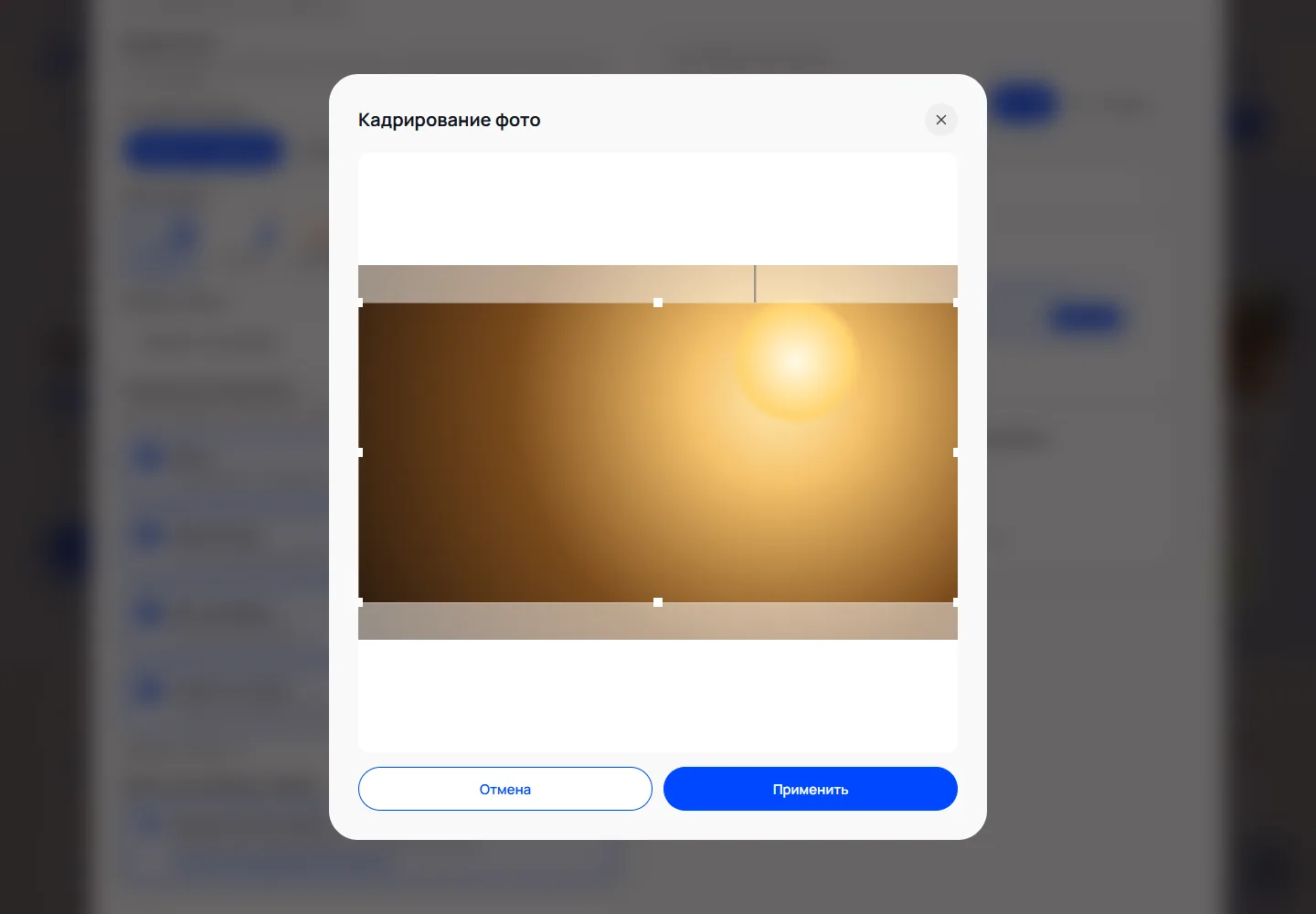
Сурет және кадрлау
«Сурет жүктеу» түймесін басыңыз: 10 МБ-қа дейінгі JPG, PNG немесе WebP, кемінде 600×300 сәйкес келеді. «Фотоны кадрлау» терезесінде жақтауды басты бөлікке жылжытып, «Қолдану» түймесін басыңыз. Сурет міндетті емес.
Безендіру
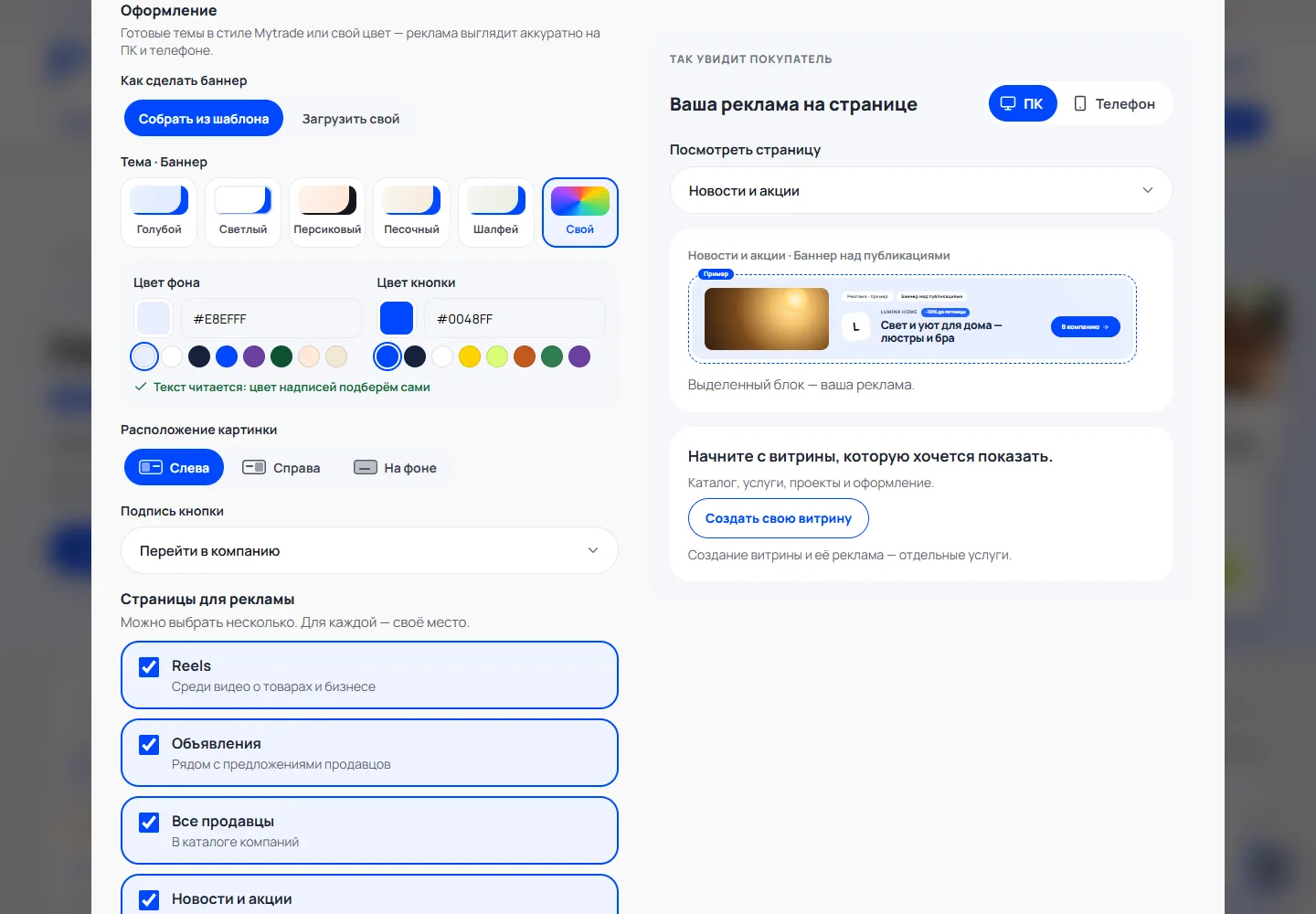
Дайын тақырыпты немесе фон мен түйменің «Өз түсім» түсін, суреттің орнын және түйме жазуын таңдаңыз. Егер баннерлер де, карточкалар да таңдалса, «Баннер / Карточка» ауыстырғышы әр түрін бөлек баптайды.
Өзіңіздің дайын баннеріңіз
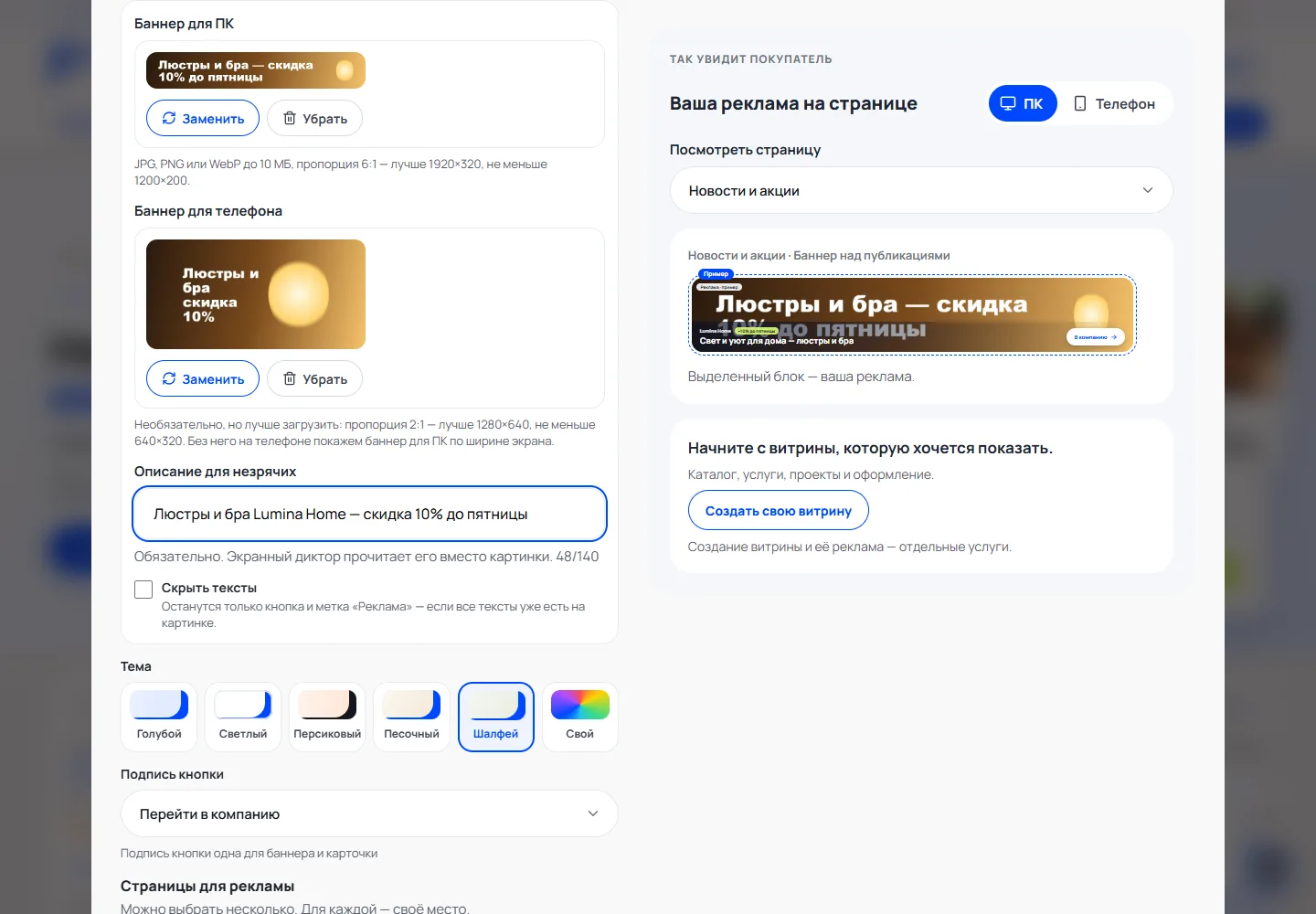
«Баннерді қалай жасаймыз» бөлімінде «Өзімдікін жүктеу» түймесін басыңыз. Компьютерге арналған баннер (6:1, жақсысы 1920×320) және мүмкіндігінше телефонға арналған баннер (2:1, жақсысы 1280×640), сондай-ақ көзі көрмейтіндерге арналған сипаттама қажет. Барлық мәтін суретте болса, «Мәтіндерді жасыру» белгісін қойыңыз. Өз баннеріңіз тек баннер орындарында көрсетіледі.
Беттер мен орындар
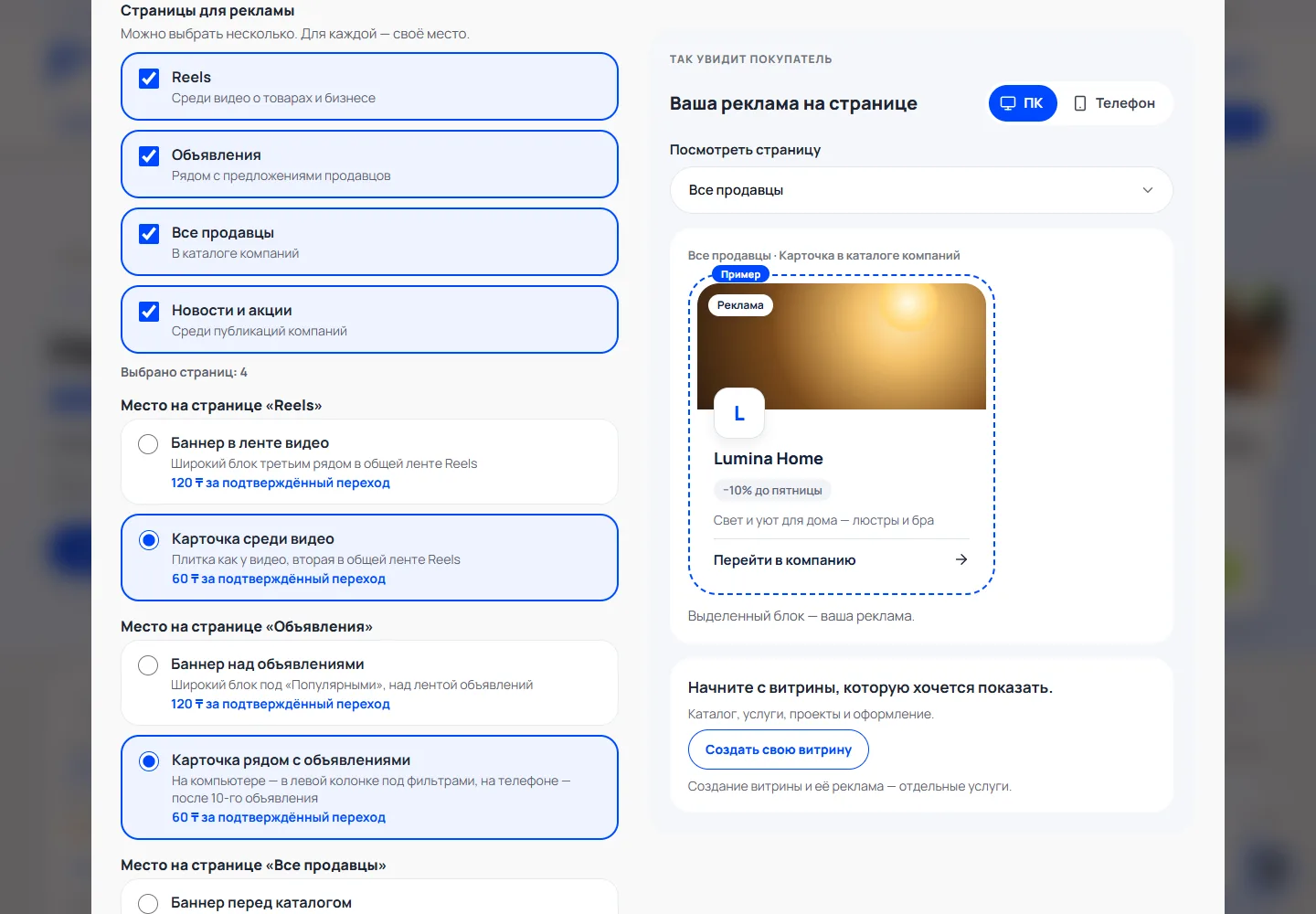
Беттерді белгілеңіз — Reels, Хабарландырулар, Барлық сатушылар, Жаңалықтар мен акциялар — және әрқайсысында бір орын таңдаңыз: баннер немесе карточка. Әр орынның жанында расталған өту бағасы көрсетілген. Содан кейін «Бюджетті таңдау» түймесін басыңыз.
Бюджет және күндік лимит
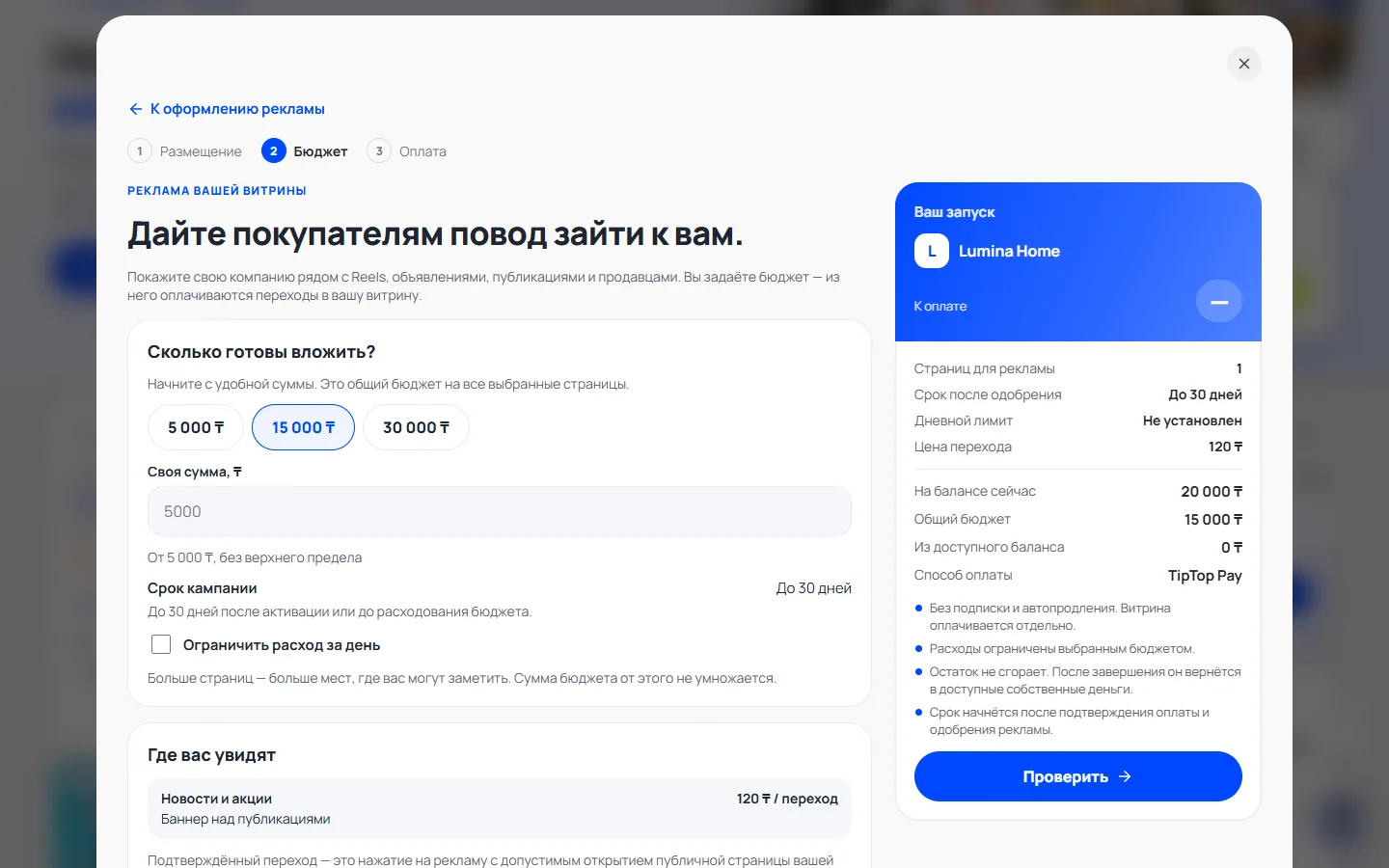
Соманы таңдаңыз немесе өз сомаңызды жазыңыз. Бюджет таңдалған барлық бетке ортақ және олардың санына көбейтілмейді. Қаласаңыз, күндік шығынды шектеңіз.
Төлем
«Қолжетімді балансты пайдалану» (тек өз ақшаңыз, бонустарсыз) немесе картамен төлеуді таңдап, «Тексеру» түймесін басыңыз, есепті салыстырып, төлеңіз. Есеп 10 минут жарамды; ақша бір рет қана есептен шығарылады.
Модератордың тексеруі
Төлемнен кейін жарнама тексеруге жіберіледі, бюджет резервте тұрады. Модератор оны пысықтауға қайтарса, «Менің жарнамам» бөлімінде себебі көрсетіледі: атауын немесе мәтінін түзетіп, «Тексеруге жіберу» түймесін басыңыз. Көрсету мен мерзім мақұлданғаннан кейін басталады.
Сайттағы жарнама және нәтижелер
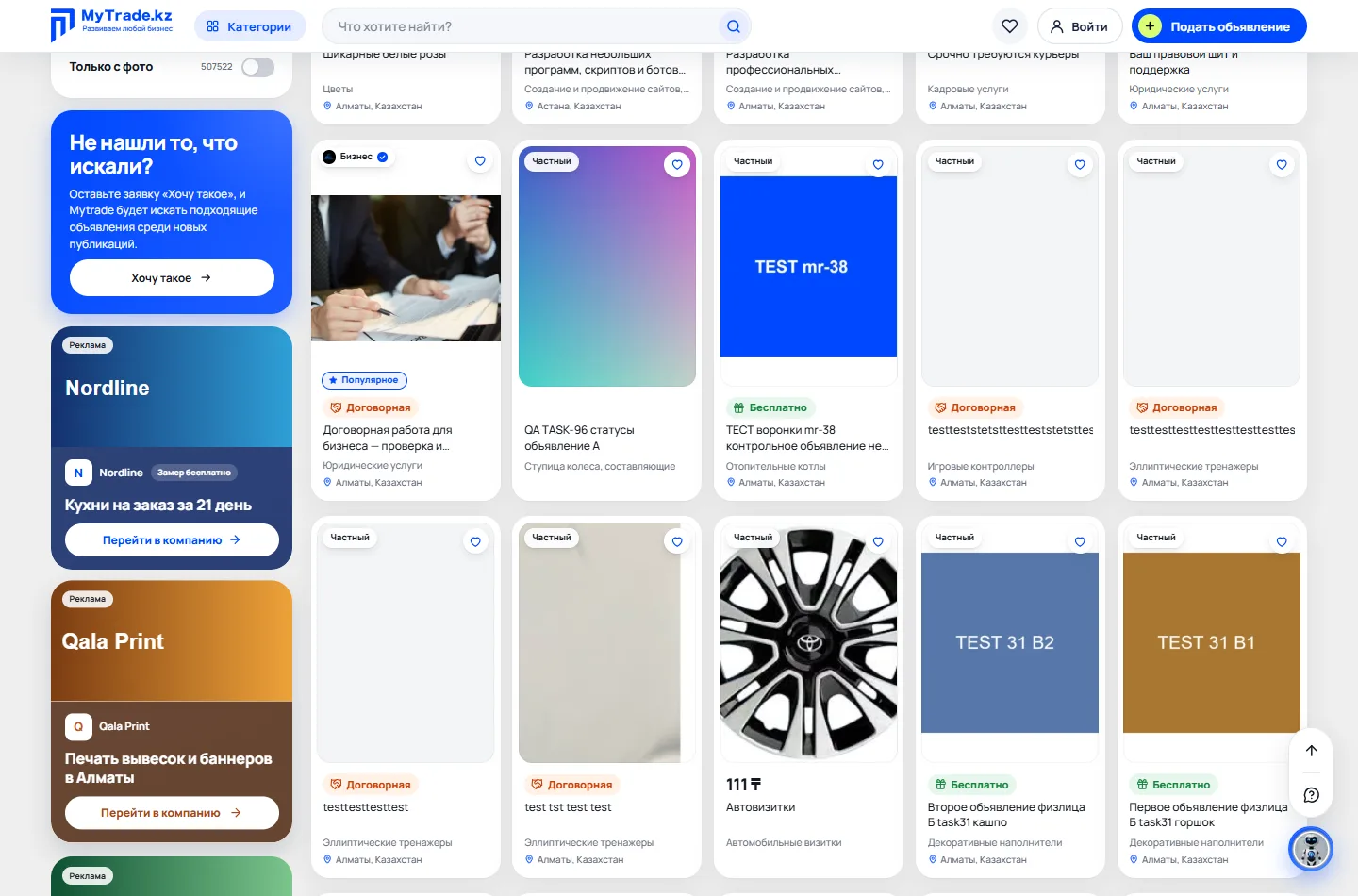
Төленген орындарда өз жарнамаңызды бірінші көресіз; өз көрсетілімдеріңіз бен басуларыңыз төленбейді. Тек келушінің компания бетіне алғашқы өтуі үшін төлейсіз: сол келушінің 24 сағат ішіндегі қайта өтуі тегін. Көрсетілімдер, басулар, өтулер және шығын — «Менің жарнамам» бөлімінде.
Кідірту және аяқтау
«Кідірту» шығынды тоқтатады, бірақ көрсету мерзімі ұзартылмайды. «Аяқтау және қалдықты қайтару» науқанды тоқтатады: резерв қалдығы балансқа өз ақшаңыз ретінде қайтарылады. Кейін жаңа жарнама жасауға болады.
Картаға қайтару
Жарнама картамен төленген болса, аяқталғаннан кейін «Картаға қайтару» түймесін басуға болады. Сома балансыңыздан бірден шегеріледі, Mytrade оны төлем сервисі арқылы картаңызға қайтарады.
BIT-тен сұраңыз
Қиындық туса, оң жақ төменгі бұрыштағы BIT-ті ашып, «Компания жарнамасын қалай іске қосамын?» түймесін басыңыз немесе не шықпай жатқанын жазыңыз. BIT көмектесіп, қажетті қадамға сілтеме береді.