Zo start u advertenties voor uw bedrijf
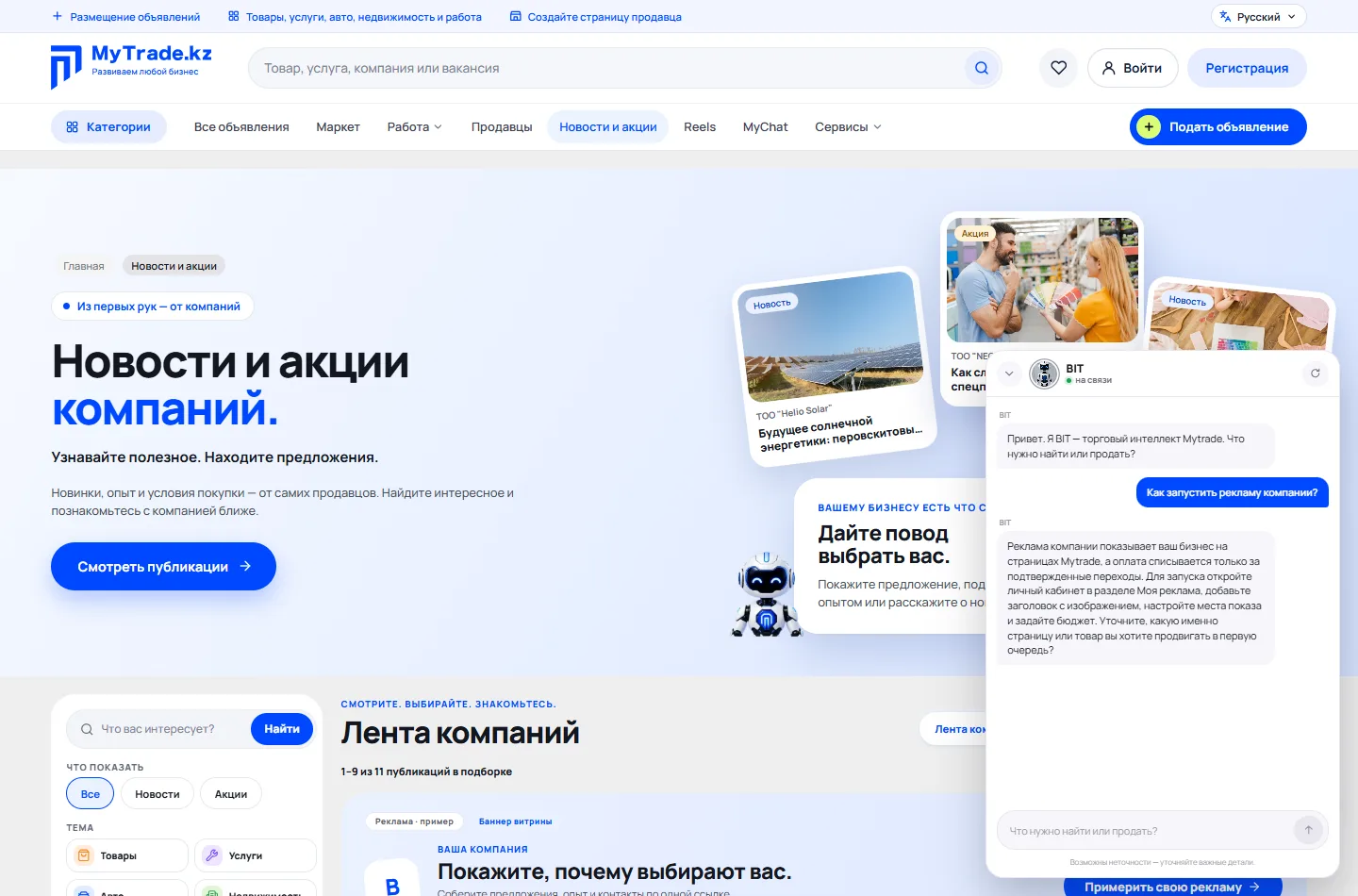
Toon uw bedrijf op de pagina’s van Mytrade. U betaalt alleen voor bevestigde bezoeken aan uw bedrijfspagina. Volg de stappen op volgorde – bij elke stap staat een schermafbeelding.
Adverteren is beschikbaar voor bedrijven met een gepubliceerde bedrijfspagina (profiel “Bedrijf”).
Het hele traject in 4 fasen
Open “Mijn advertentie”
Open in uw account het onderdeel “Mijn advertentie” en klik op “Advertentie-instellingen openen”. U kunt ook via de pagina “Nieuws en acties”, tabblad “Reclame voor mijn bedrijf”. Is een campagne al betaald, dan opent het scherm ervan met status en uitgaven.

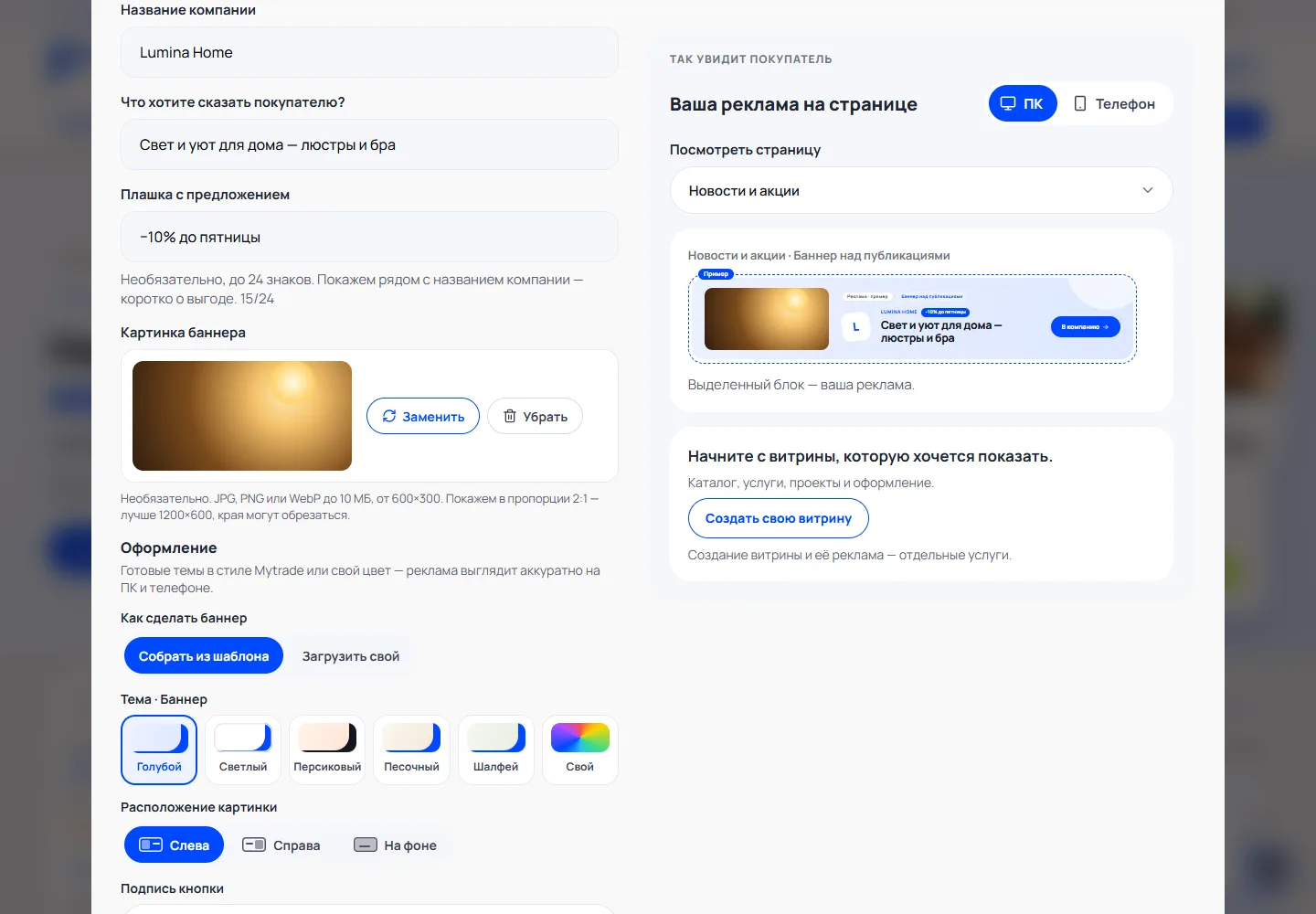
Naam, tekst en label
Controleer de bedrijfsnaam en schrijf wat u kopers wilt vertellen – tot 90 tekens. Voeg desgewenst een aanbiedingslabel van maximaal 24 tekens toe, bijvoorbeeld “−10% tot vrijdag”. Rechts ziet u meteen hoe de advertentie eruitziet.
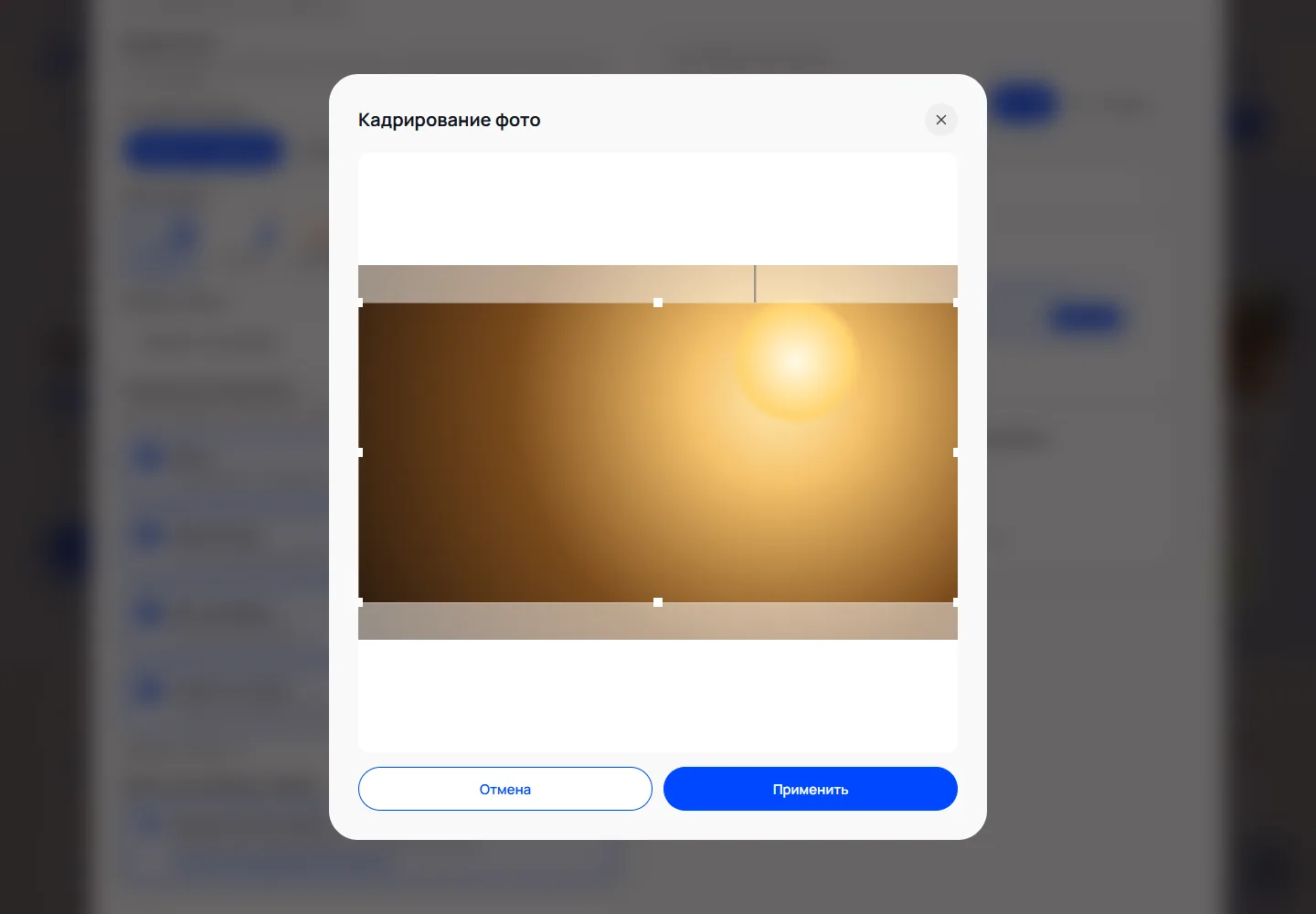
Afbeelding en bijsnijden
Klik op “Afbeelding uploaden”: JPG, PNG of WebP tot 10 MB, minimaal 600×300. Schuif in het venster “Foto bijsnijden” het kader naar het belangrijkste deel en klik op “Toepassen”. Een afbeelding is niet verplicht.
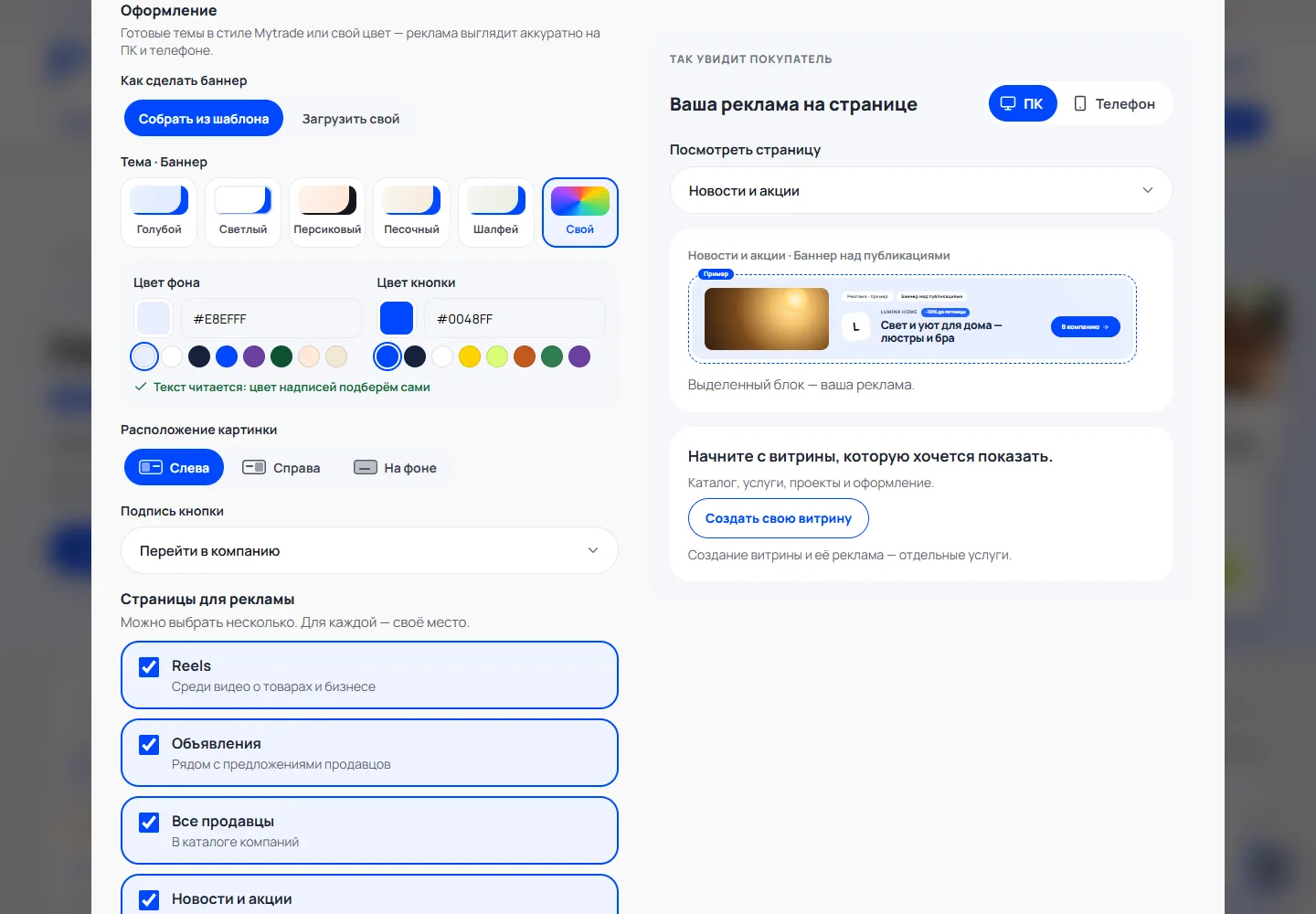
Vormgeving
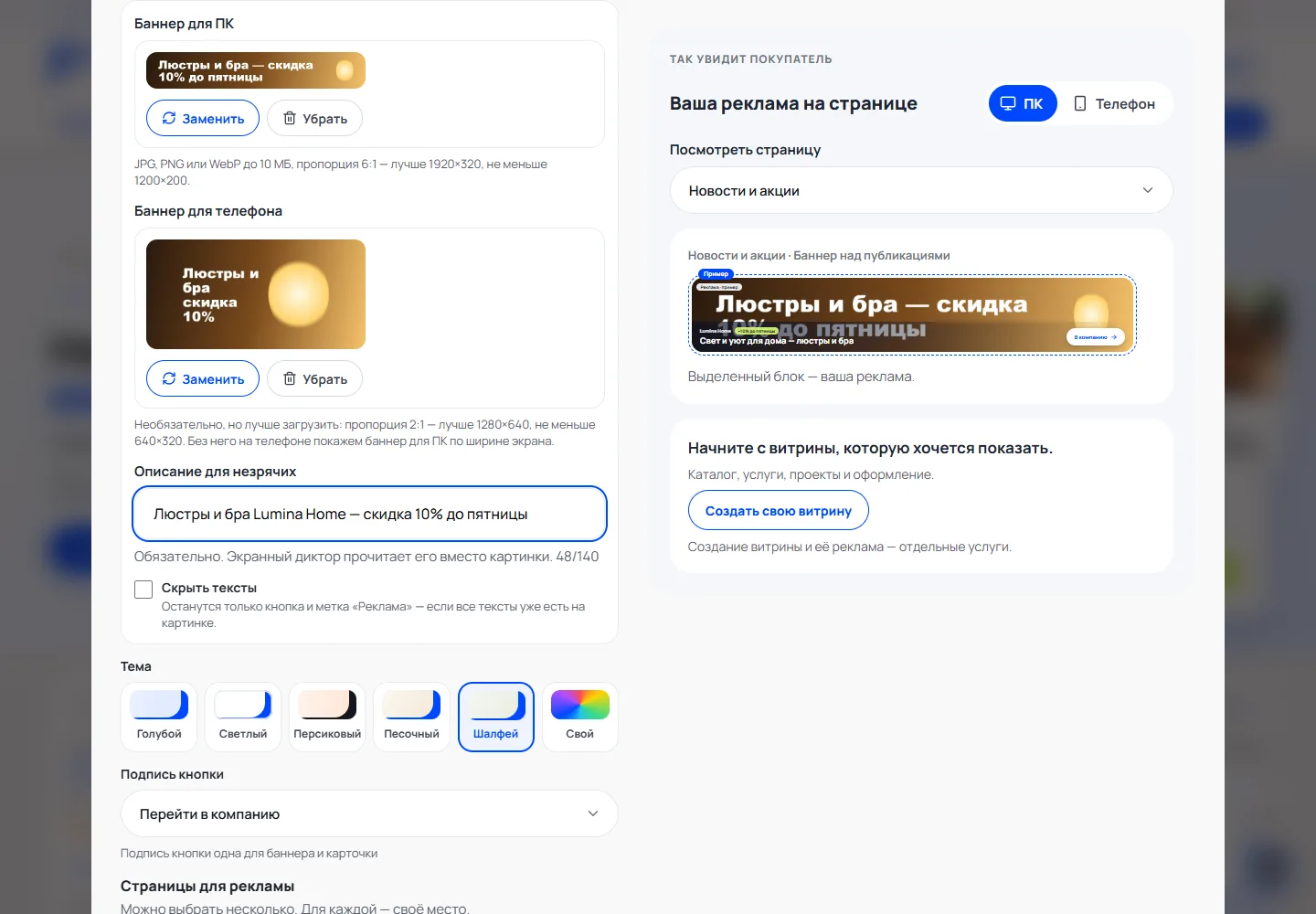
Kies een kant-en-klaar thema of een “Eigen” kleur voor achtergrond en knop, de positie van de afbeelding en de knoptekst. Hebt u zowel banners als kaarten gekozen, dan stelt de schakelaar “Banner / Kaart” elk type apart in.
Uw eigen kant-en-klare banner
Klik bij “Hoe maak je de banner” op “Eigen banner uploaden”. U hebt een banner voor pc nodig (6:1, liefst 1920×320) en bij voorkeur ook een voor telefoon (2:1, liefst 1280×640), plus een beschrijving voor schermlezers. Staan alle teksten al op de afbeelding, vink dan “Teksten verbergen” aan. Uw eigen banner wordt alleen op bannerplekken getoond.
Pagina’s en plekken
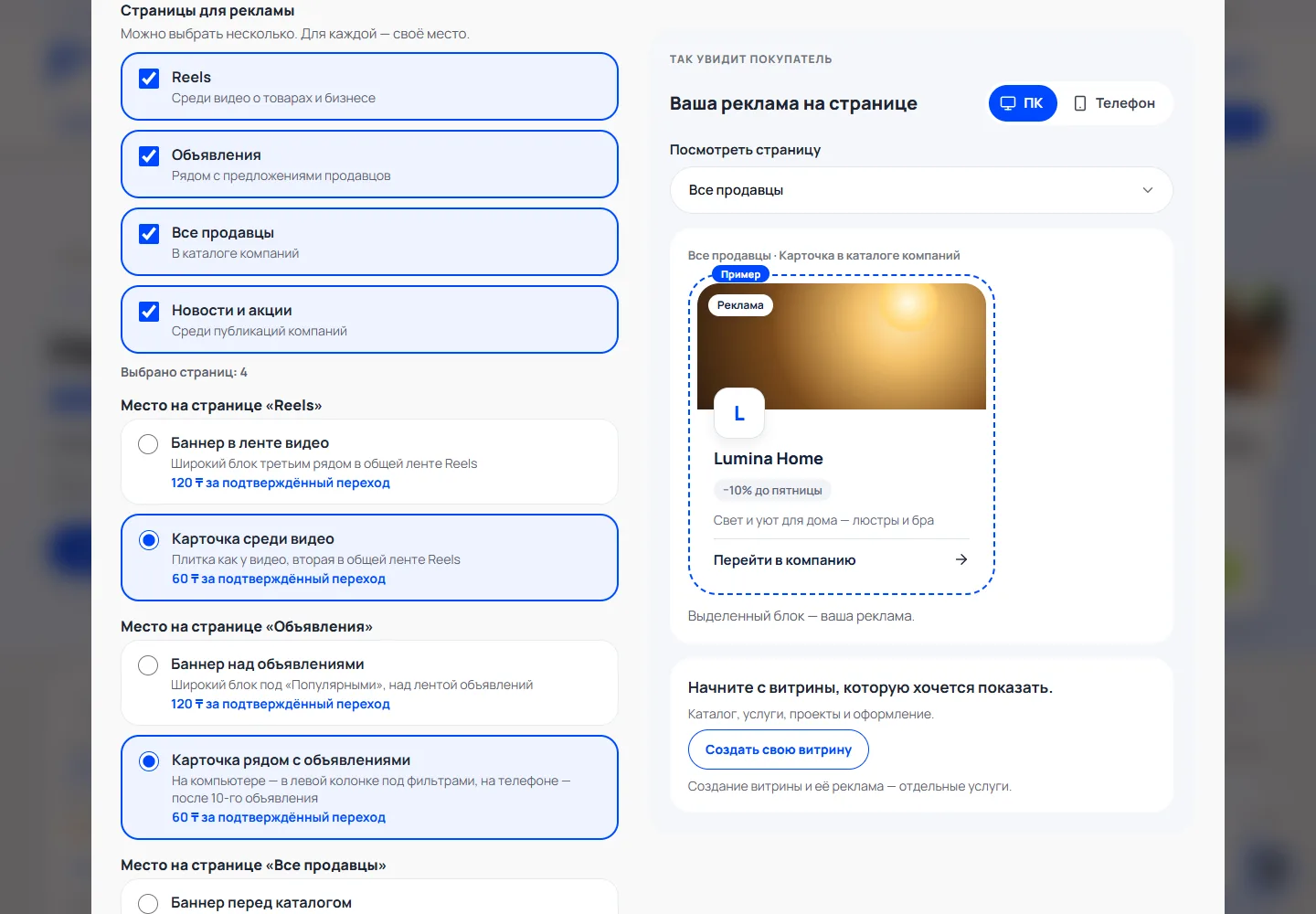
Vink de pagina’s aan – Reels, Advertenties, Alle verkopers, Nieuws en acties – en kies op elke pagina één plek: banner of kaart. Naast elke plek staat de prijs per bevestigd bezoek. Klik daarna op “Budget kiezen”.
Budget en daglimiet
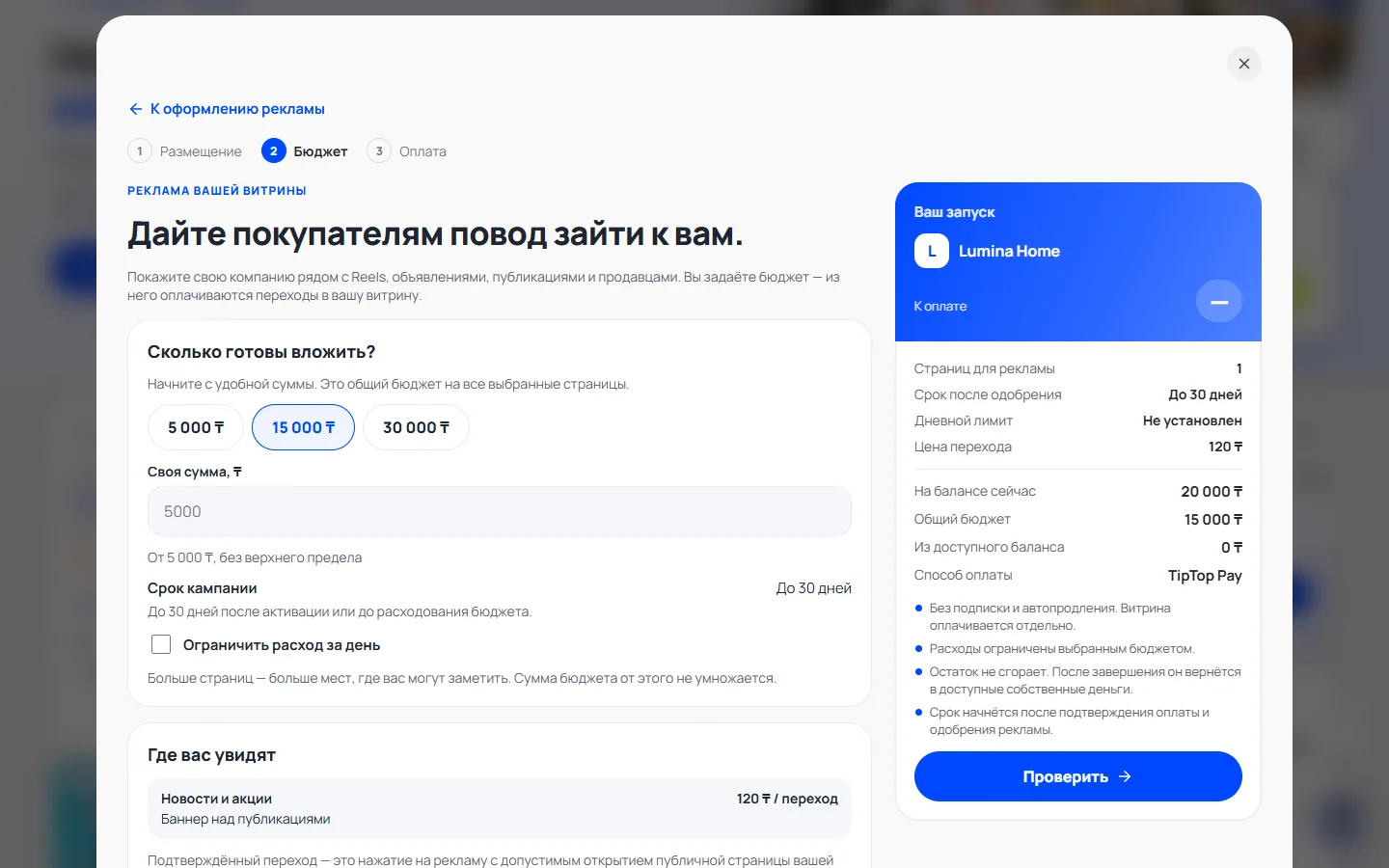
Kies een bedrag of vul uw eigen bedrag in. Het budget geldt samen voor alle gekozen pagina’s en wordt niet vermenigvuldigd met hun aantal. Beperk desgewenst de dagelijkse uitgaven.
Betaling
Kies “Beschikbaar saldo gebruiken” (alleen eigen geld, zonder bonussen) of betalen met kaart, klik op “Controleren”, controleer de berekening en betaal. De berekening is 10 minuten geldig; het geld wordt één keer afgeschreven.
Controle door de moderator
Na betaling gaat de advertentie ter controle en staat het budget in reserve. Stuurt de moderator haar terug voor aanpassing, dan ziet u de reden in “Mijn advertentie”: pas de naam of tekst aan en klik op “Ter controle sturen”. Weergave en looptijd beginnen na goedkeuring.
Advertentie op de site en resultaten
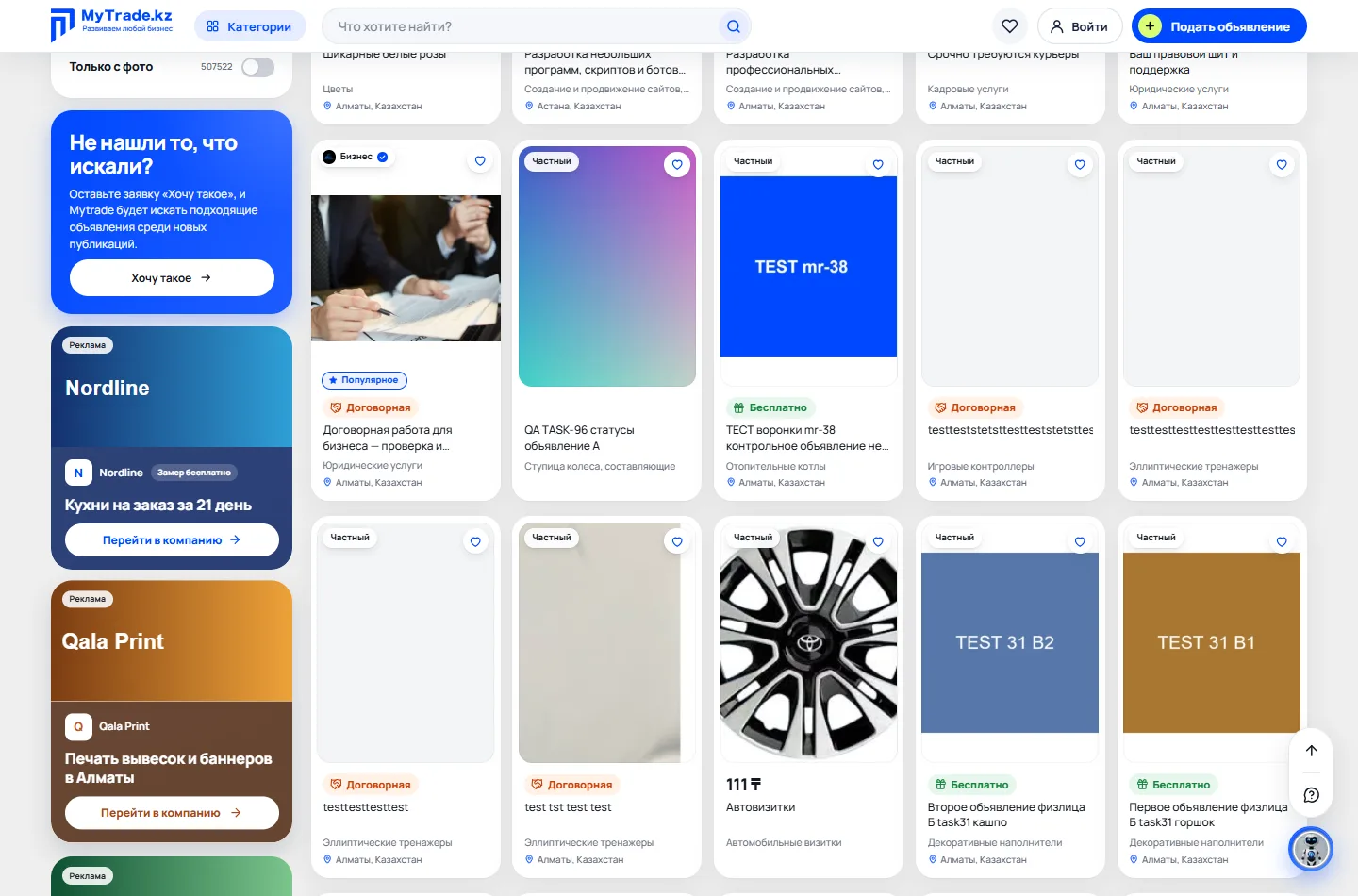
U ziet uw advertentie als eerste op de betaalde plekken; uw eigen vertoningen en klikken worden niet betaald. U betaalt alleen voor het eerste bezoek van een bezoeker aan de bedrijfspagina: een herhaling door dezelfde bezoeker binnen 24 uur is gratis. Vertoningen, klikken, bezoeken en uitgaven vindt u in “Mijn advertentie”.
Pauzeren en beëindigen
“Pauzeren” stopt de uitgaven, maar de looptijd wordt niet verlengd. “Beëindigen en rest terugzetten” stopt de campagne: de rest van de reserve gaat als eigen geld terug naar uw saldo. Daarna kunt u een nieuwe advertentie maken.
Terugbetaling naar kaart
Is de advertentie met een kaart betaald, dan kunt u na beëindiging op “Terug naar kaart” klikken. Het bedrag gaat direct van uw saldo af en Mytrade betaalt het via de betaaldienst terug op uw kaart.
Vraag het BIT
Loopt u vast? Open BIT rechtsonder en klik op “Hoe start ik advertenties voor mijn bedrijf?” of beschrijf wat niet lukt. BIT helpt u verder en geeft een link naar de juiste stap.