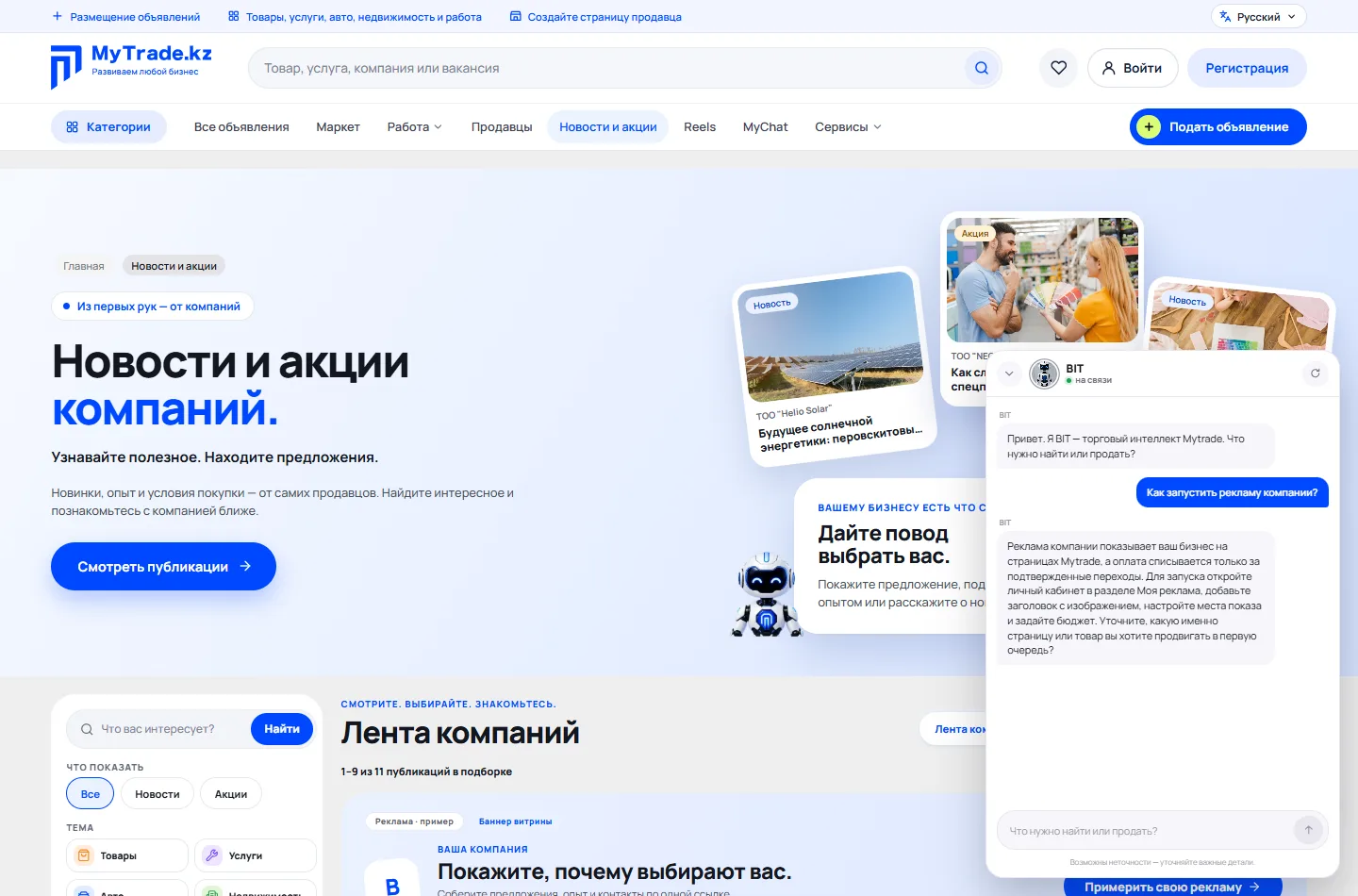
Şirket reklamı nasıl başlatılır
Şirketinizi Mytrade sayfalarında gösterin. Yalnızca şirket sayfasına yapılan onaylı geçişler için ödersiniz. Adımları sırayla izleyin — her birinde ekran görüntüsü var.
Reklam, şirket sayfası yayımlanmış şirketler için kullanılabilir (“İşletme” profili).
4 aşamada tüm süreç
“Reklamım” bölümünü açın
Hesabınızda “Reklamım” bölümünü açın ve “Reklam ayarlarını aç” düğmesine tıklayın. Bir diğer giriş: “Haberler ve kampanyalar” sayfası, “Şirketimin reklamı” sekmesi. Kampanya zaten ödendiyse, durumu ve harcamasıyla birlikte ekranı açılır.
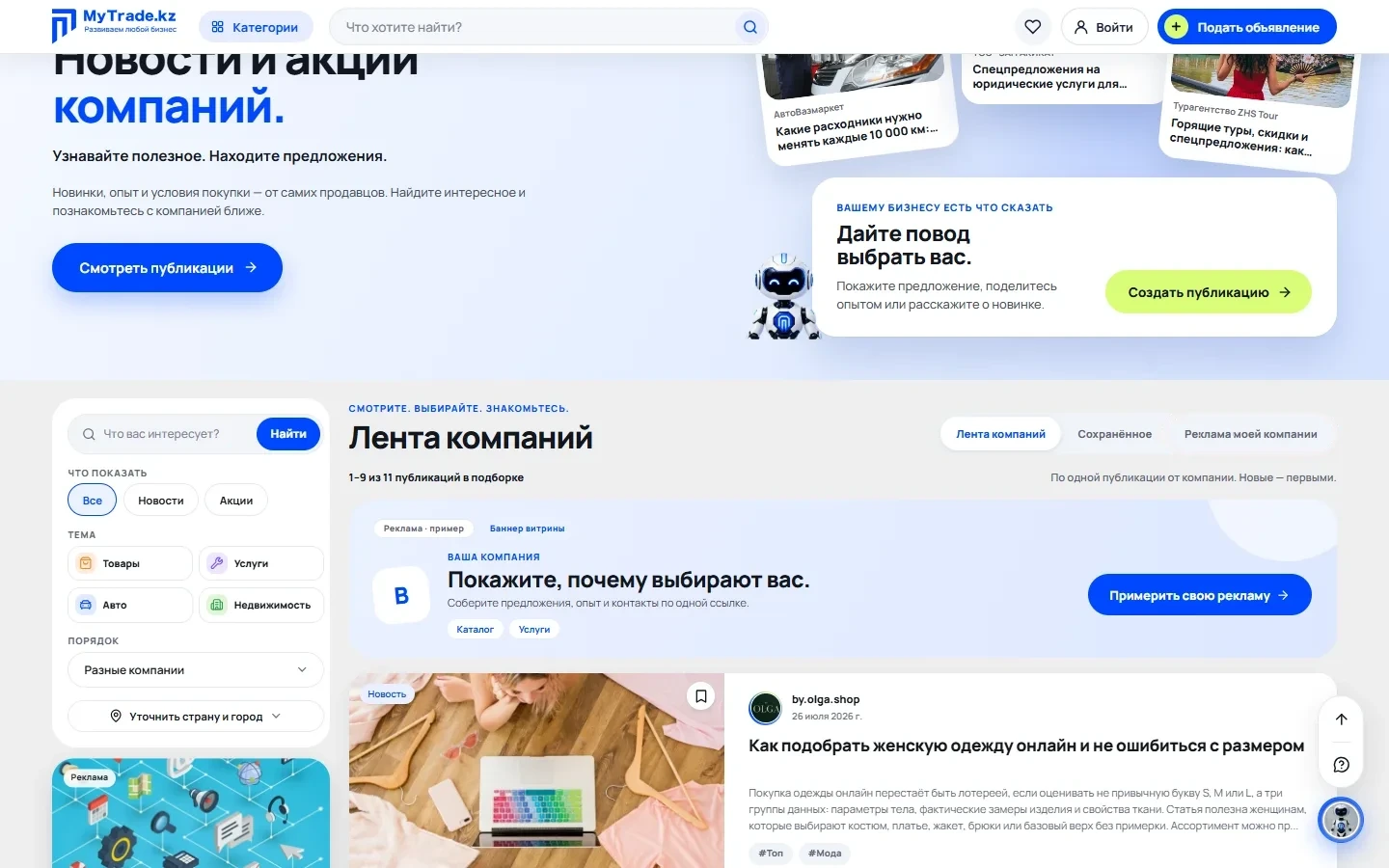
Ad, metin ve etiket
Şirket adını kontrol edin ve alıcıya ne söylemek istediğinizi yazın — en fazla 90 karakter. İsterseniz en fazla 24 karakterlik bir teklif etiketi ekleyin, örneğin “Cumaya kadar −10%”. Reklamın nasıl görüneceğini hemen sağda görürsünüz.
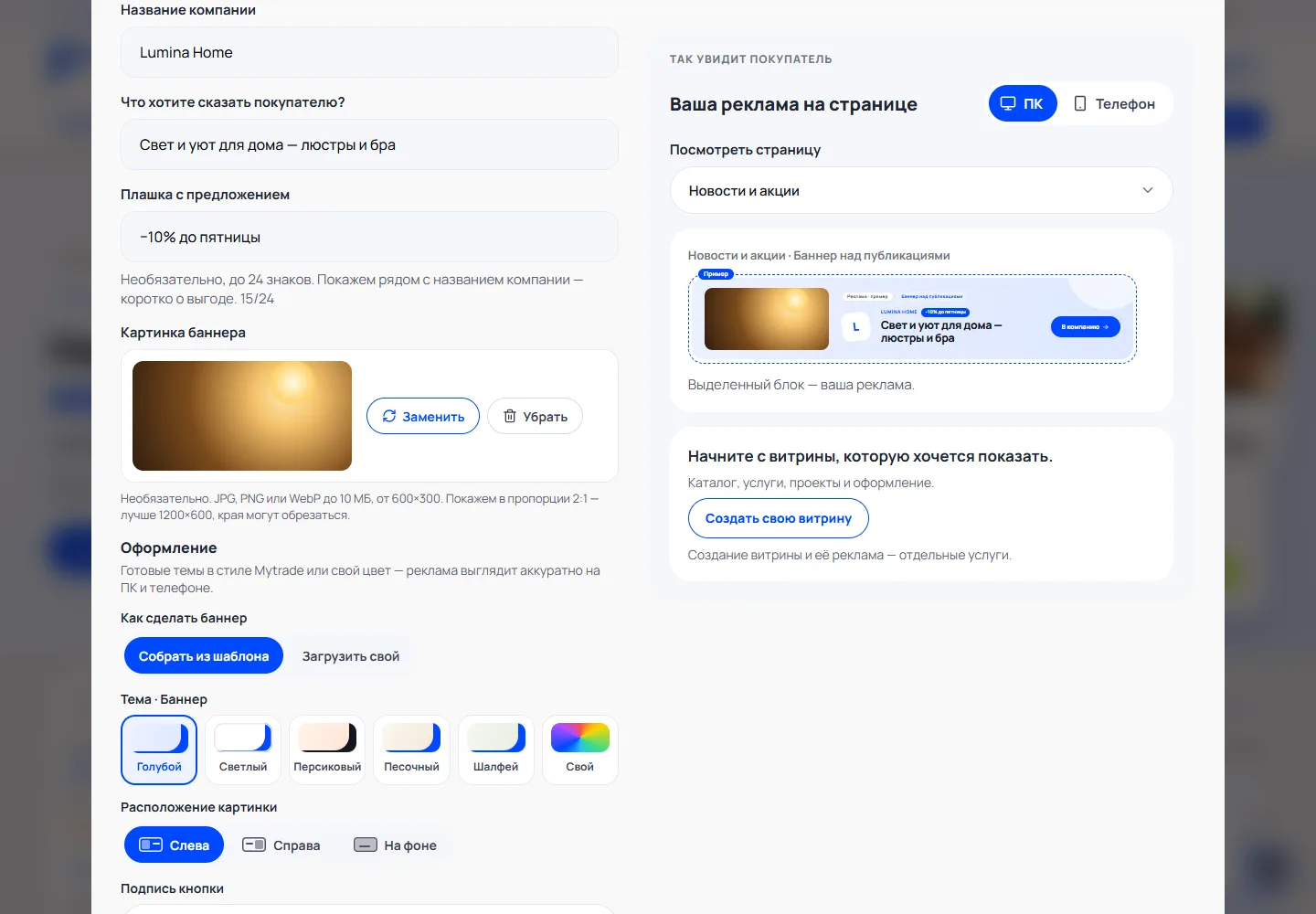
Görsel ve kırpma
“Görsel yükle” düğmesine tıklayın: 10 MB’a kadar JPG, PNG veya WebP, en az 600×300 uygundur. “Fotoğrafı kırp” penceresinde çerçeveyi asıl kısma kaydırın ve “Uygula” düğmesine tıklayın. Görsel zorunlu değildir.
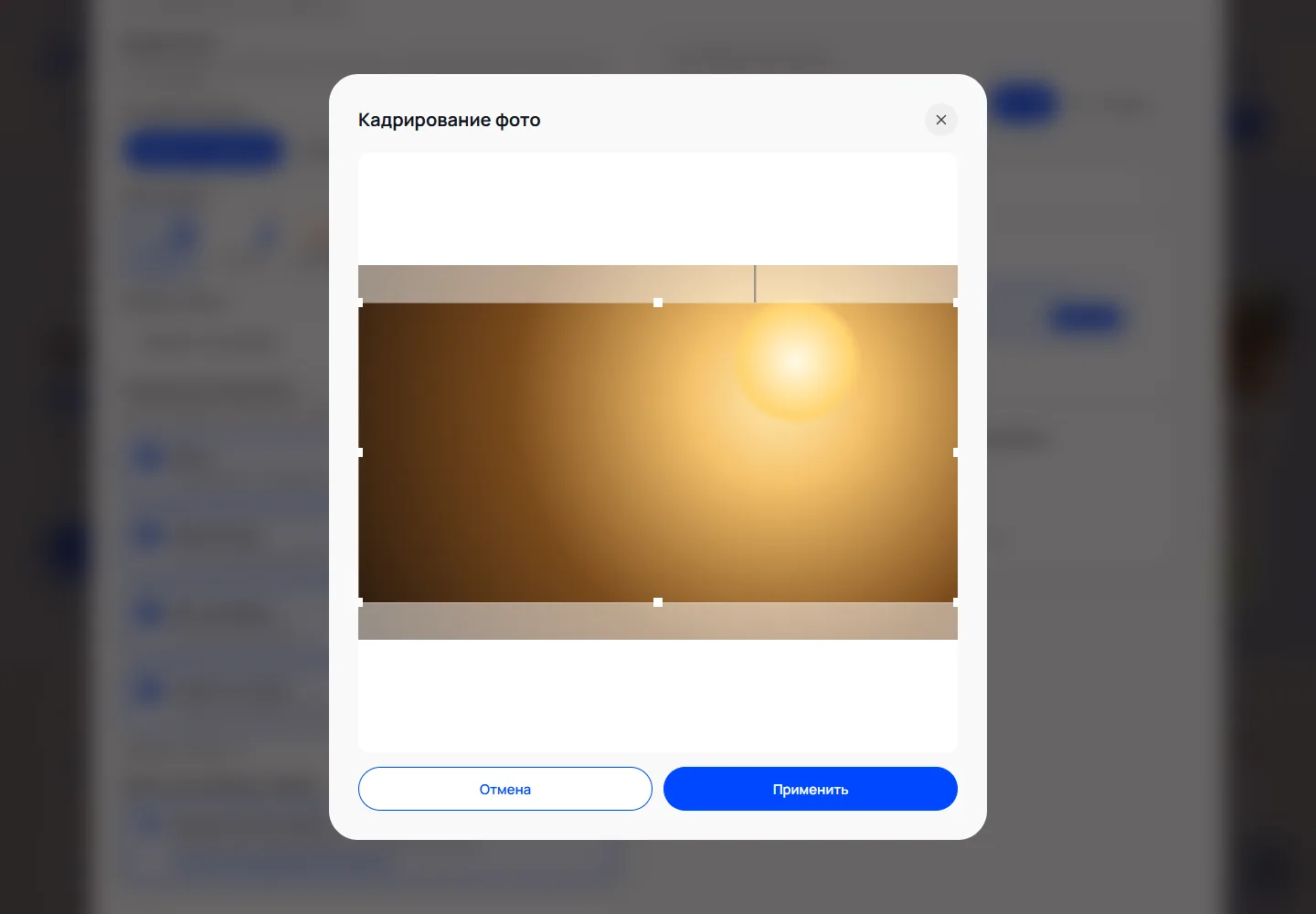
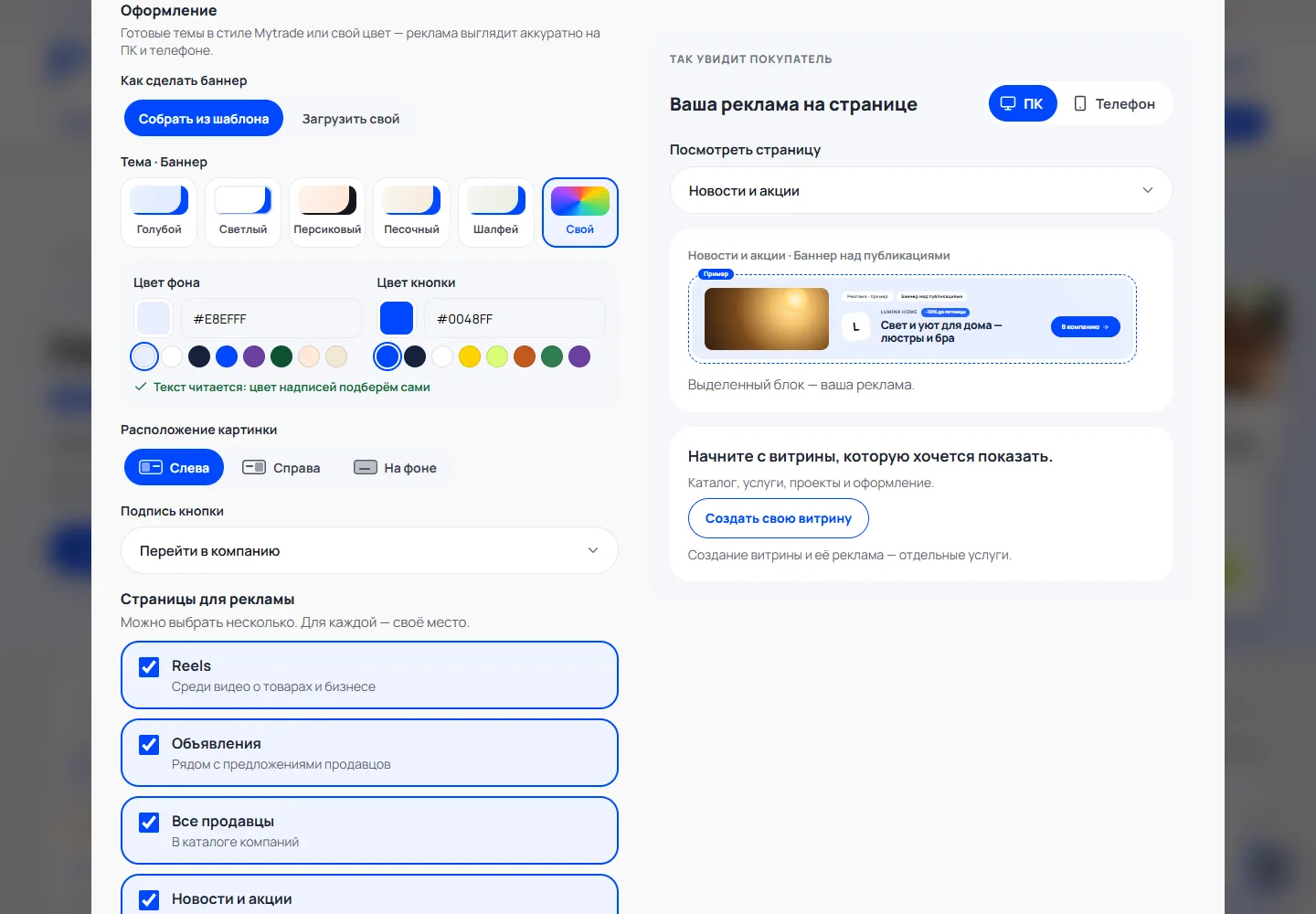
Tasarım
Hazır bir tema ya da arka plan ve düğme için “Özel” renk, görselin konumunu ve düğme yazısını seçin. Hem banner hem kart seçildiyse “Banner / Kart” anahtarı her türü ayrı ayrı ayarlar.
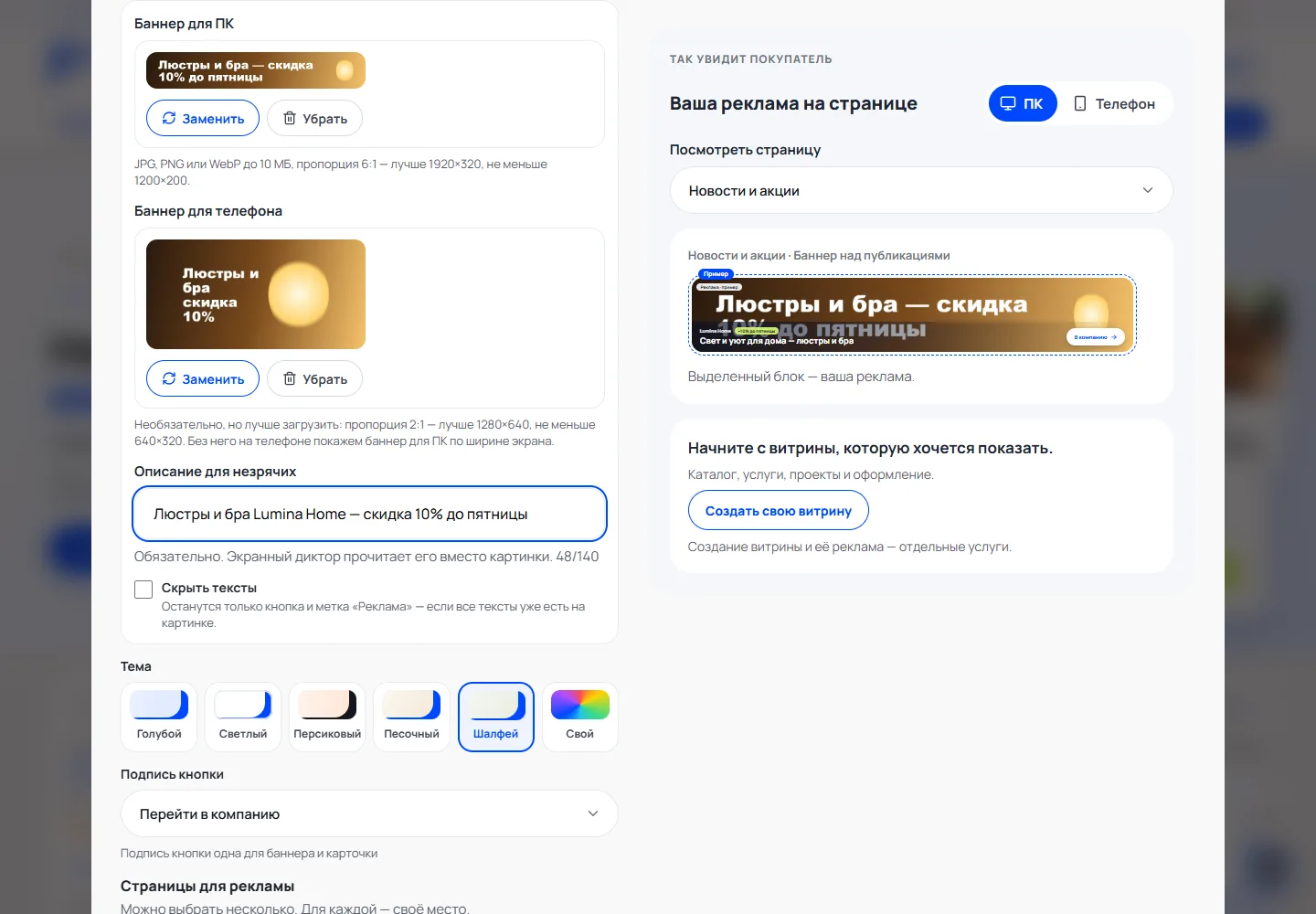
Kendi hazır banner’ınız
“Banner nasıl hazırlanır” bölümünde “Kendiminkini yükle” düğmesine tıklayın. Bilgisayar için banner (6:1, tercihen 1920×320) ve mümkünse telefon için banner (2:1, tercihen 1280×640) ile ekran okuyucular için açıklama gerekir. Tüm metinler zaten görseldeyse “Metinleri gizle” seçeneğini işaretleyin. Kendi banner’ınız yalnızca banner yerlerinde gösterilir.
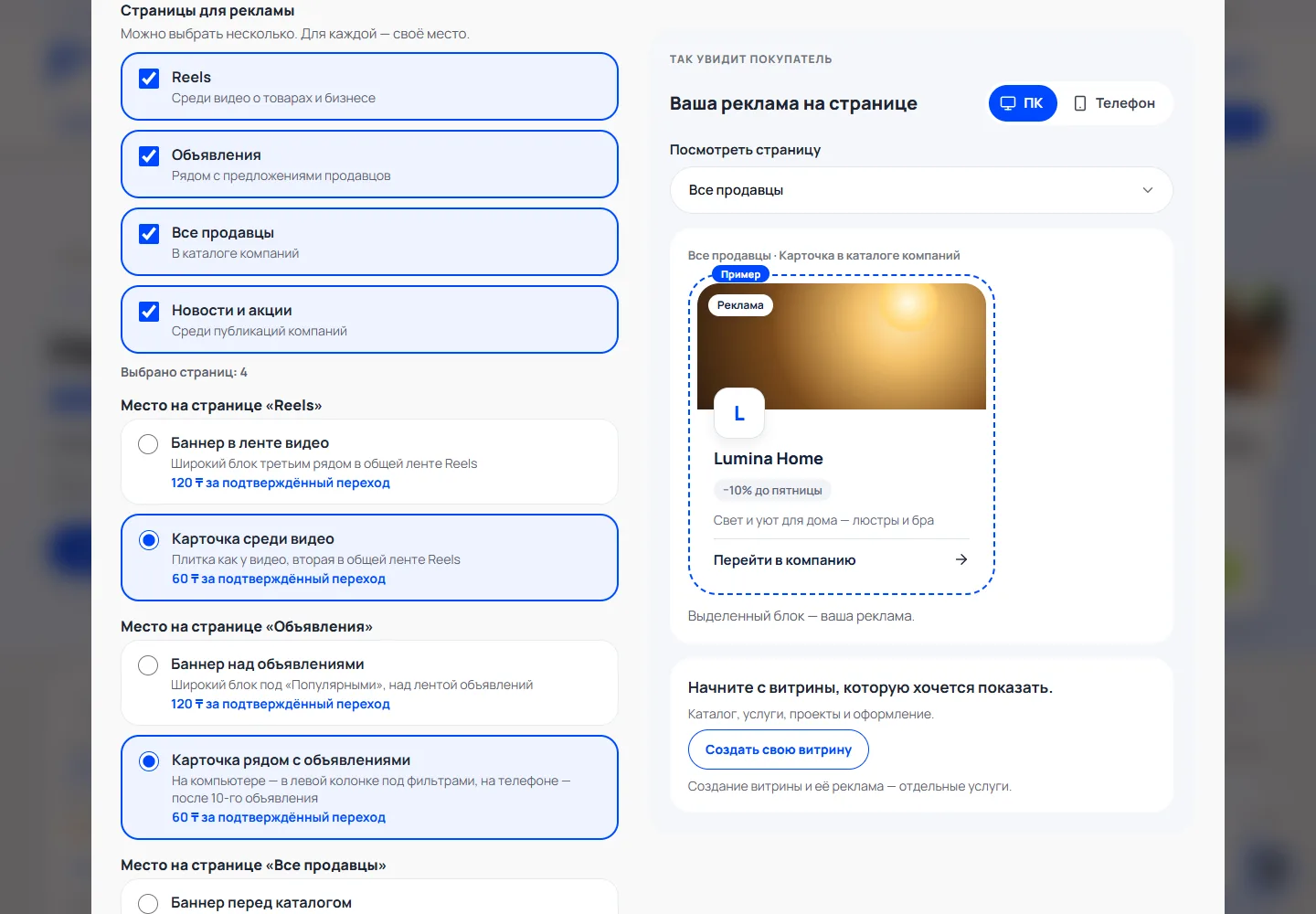
Sayfalar ve yerler
Sayfaları işaretleyin — Reels, İlanlar, Tüm satıcılar, Haberler ve kampanyalar — ve her birinde bir yer seçin: banner veya kart. Her yerin yanında onaylı geçiş başına fiyat görünür. Ardından “Bütçe seç” düğmesine tıklayın.
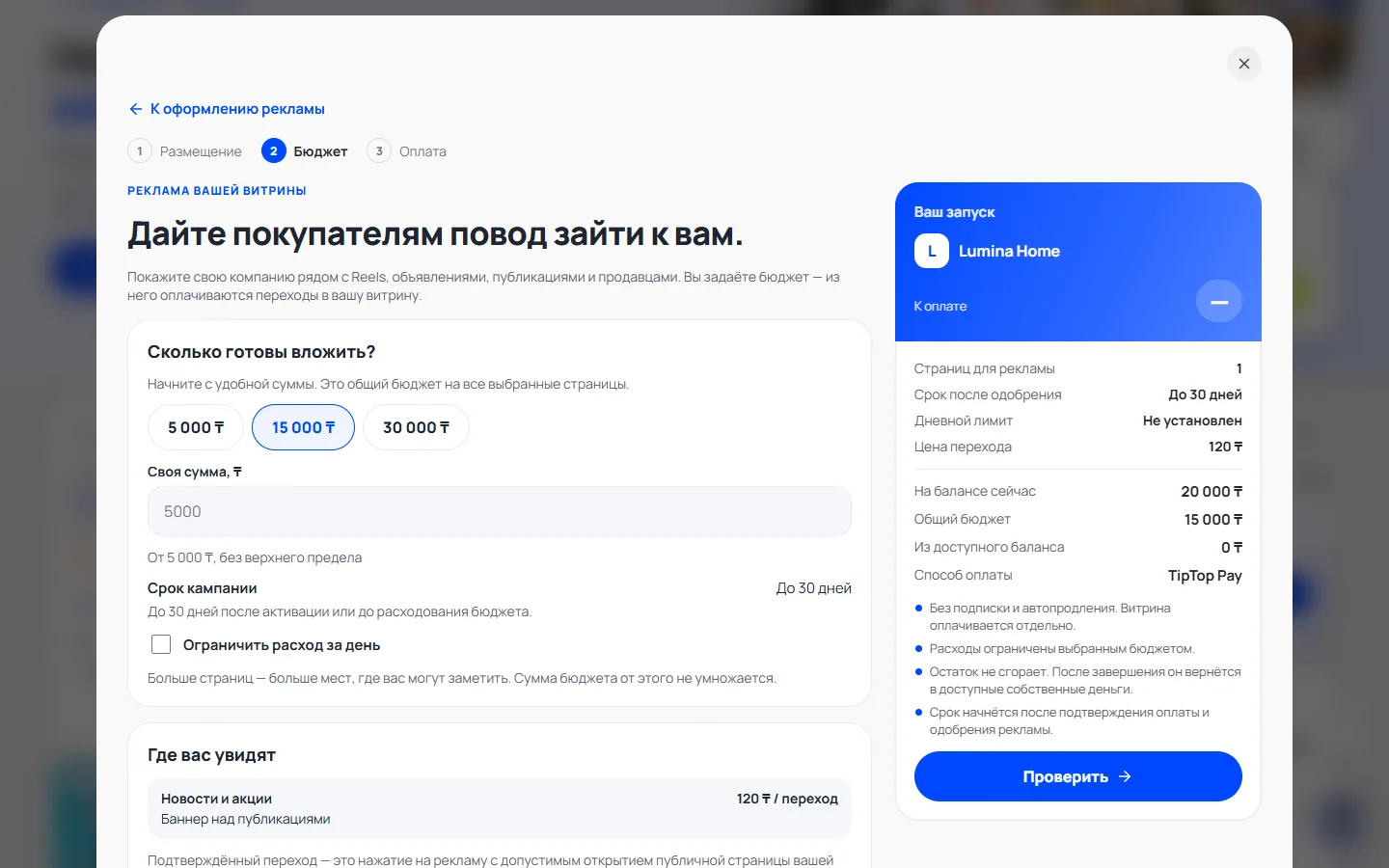
Bütçe ve günlük limit
Bir tutar seçin veya kendi tutarınızı yazın. Bütçe seçilen tüm sayfalar için ortaktır ve sayfa sayısıyla çarpılmaz. İsterseniz günlük harcamayı sınırlayın.
Ödeme
“Kullanılabilir bakiyeyi kullan” (yalnızca kendi paranız, bonuslar hariç) veya kartla ödeme seçeneğini seçin, “Kontrol et” düğmesine tıklayın, hesaplamayı kontrol edin ve ödeyin. Hesaplama 10 dakika geçerlidir; para bir kez çekilir.
Moderatör incelemesi
Ödemeden sonra reklam incelemeye gider, bütçe rezervde bekler. Moderatör düzeltme için geri gönderirse nedeni “Reklamım” bölümünde görünür: adı veya metni düzeltin ve “İncelemeye gönder” düğmesine tıklayın. Gösterim ve süre onaydan sonra başlar.
Sitede reklam ve sonuçlar
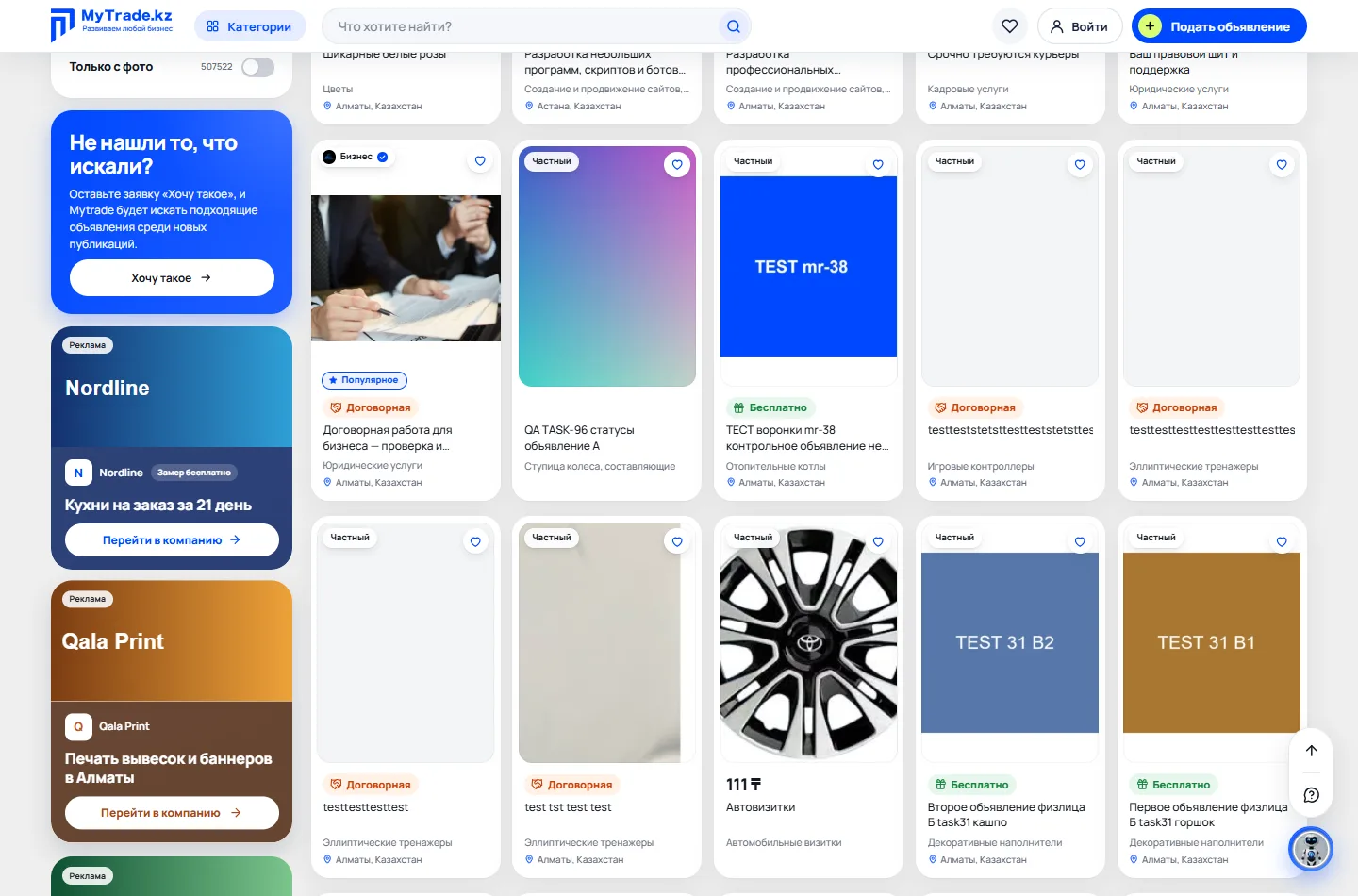
Reklamınızı ödenmiş yerlerde ilk sırada görürsünüz; kendi gösterimleriniz ve tıklamalarınız ücretlendirilmez. Yalnızca ziyaretçinin şirket sayfasına ilk geçişi için ödersiniz: aynı ziyaretçinin 24 saat içindeki tekrar geçişi ücretsizdir. Gösterimler, tıklamalar, geçişler ve harcama “Reklamım” bölümündedir.
Duraklatma ve bitirme
“Duraklat” harcamayı durdurur, ancak gösterim süresi uzamaz. “Bitir ve kalanı iade et” kampanyayı durdurur: rezervin kalanı bakiyenize kendi paranız olarak döner. Sonra yeni bir reklam oluşturabilirsiniz.
Karta iade
Reklam kartla ödendiyse, bittikten sonra “Karta iade et” düğmesine tıklayabilirsiniz. Tutar bakiyenizden hemen düşülür, Mytrade onu ödeme hizmeti aracılığıyla kartınıza iade eder.
BIT’e sorun
Takıldıysanız sağ alttaki BIT’i açın ve “Şirket reklamını nasıl başlatırım?” sorusuna tıklayın ya da neyin olmadığını anlatın. BIT yol gösterir ve doğru adımın bağlantısını verir.