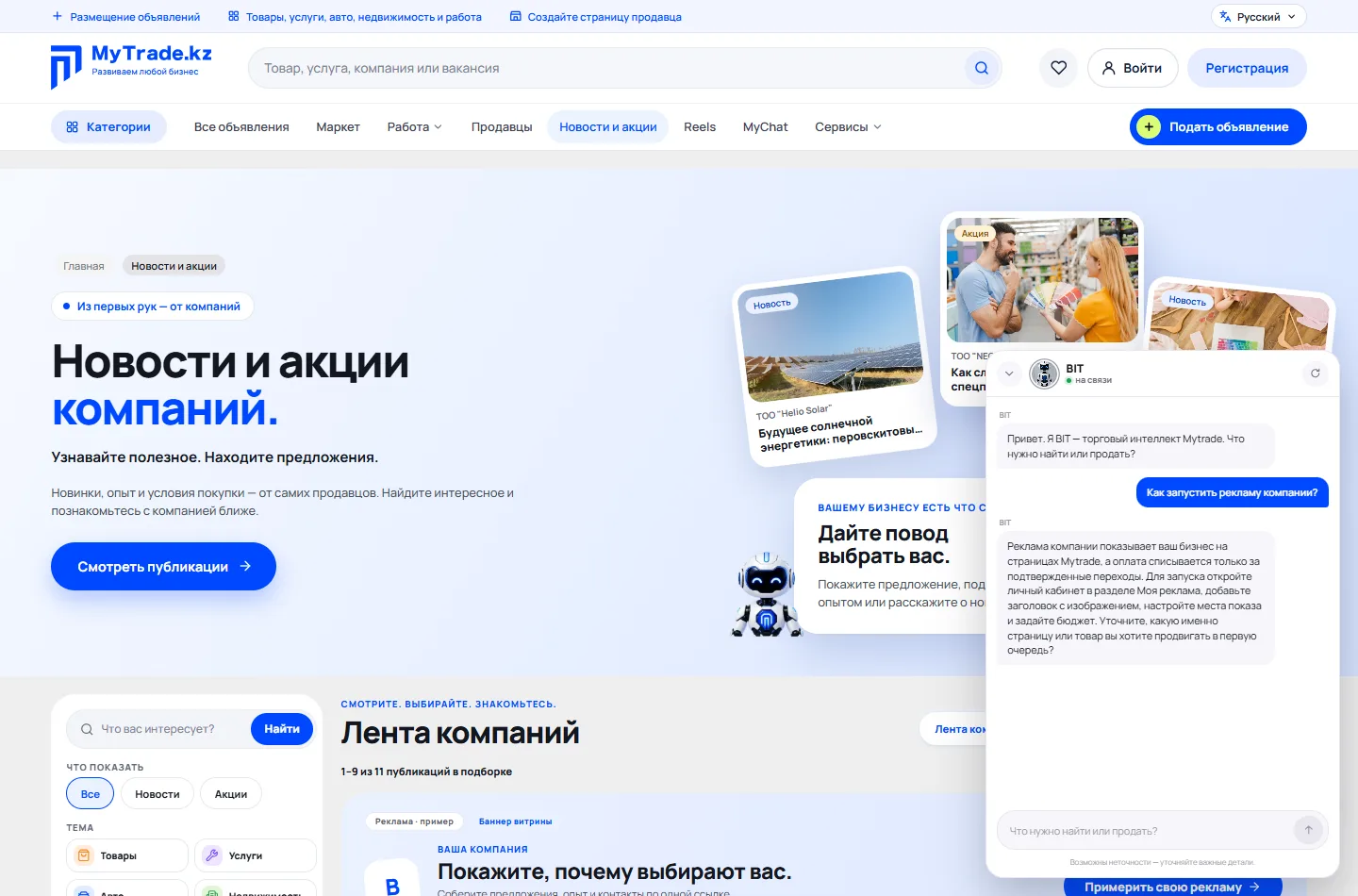
4 个阶段完成全部流程
打开“我的广告”
在个人中心打开“我的广告”栏目,点击“打开广告设置”。另一个入口是“新闻与促销”页面的“我公司的广告”标签页。如果广告活动已付款,将打开它的页面,显示状态和花费。
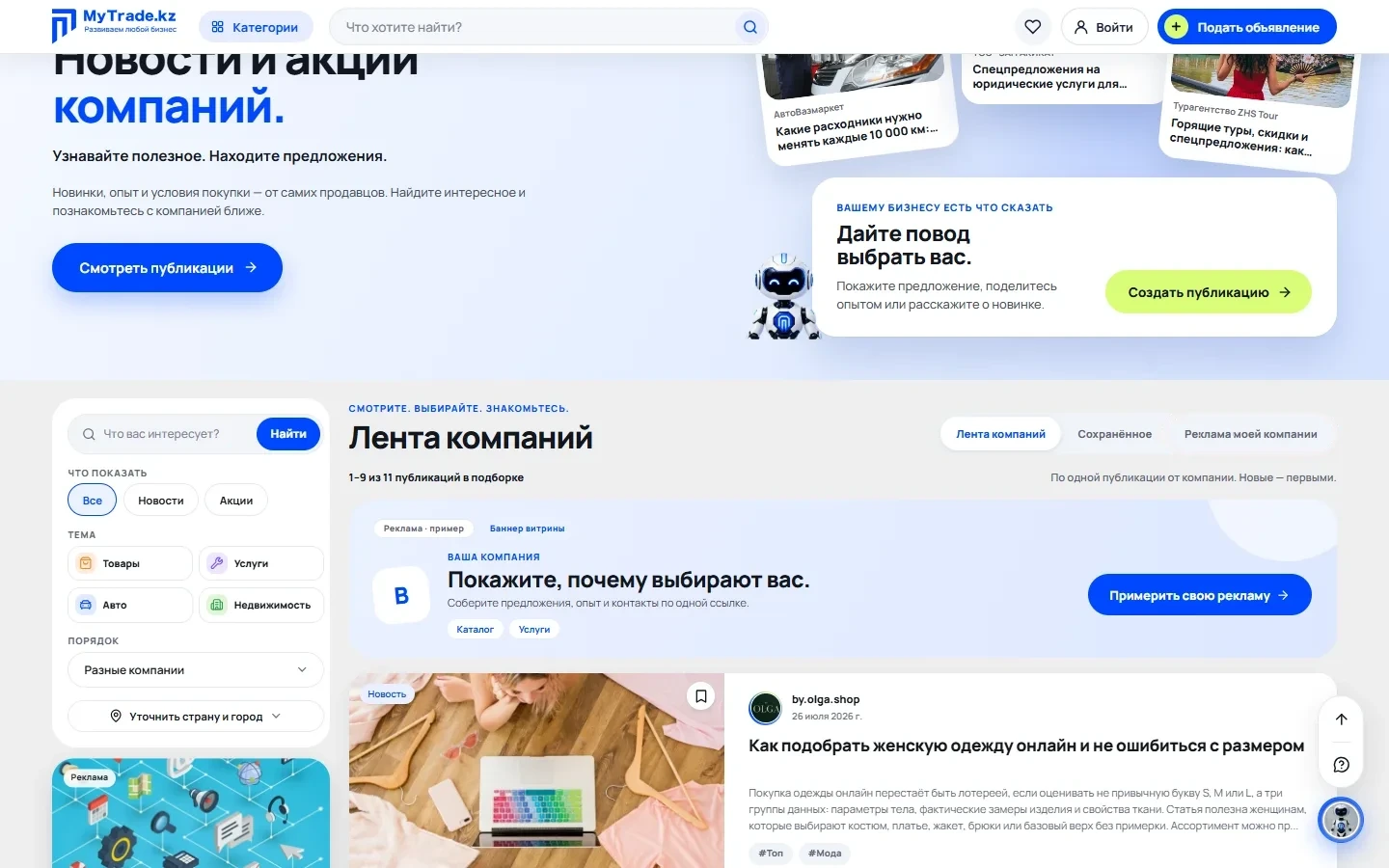
名称、文案和标签
核对公司名称,写下您想对买家说的话——不超过 90 个字符。如有需要,可添加不超过 24 个字符的优惠标签,例如“周五前 −10%”。右侧会立即显示广告的样子。
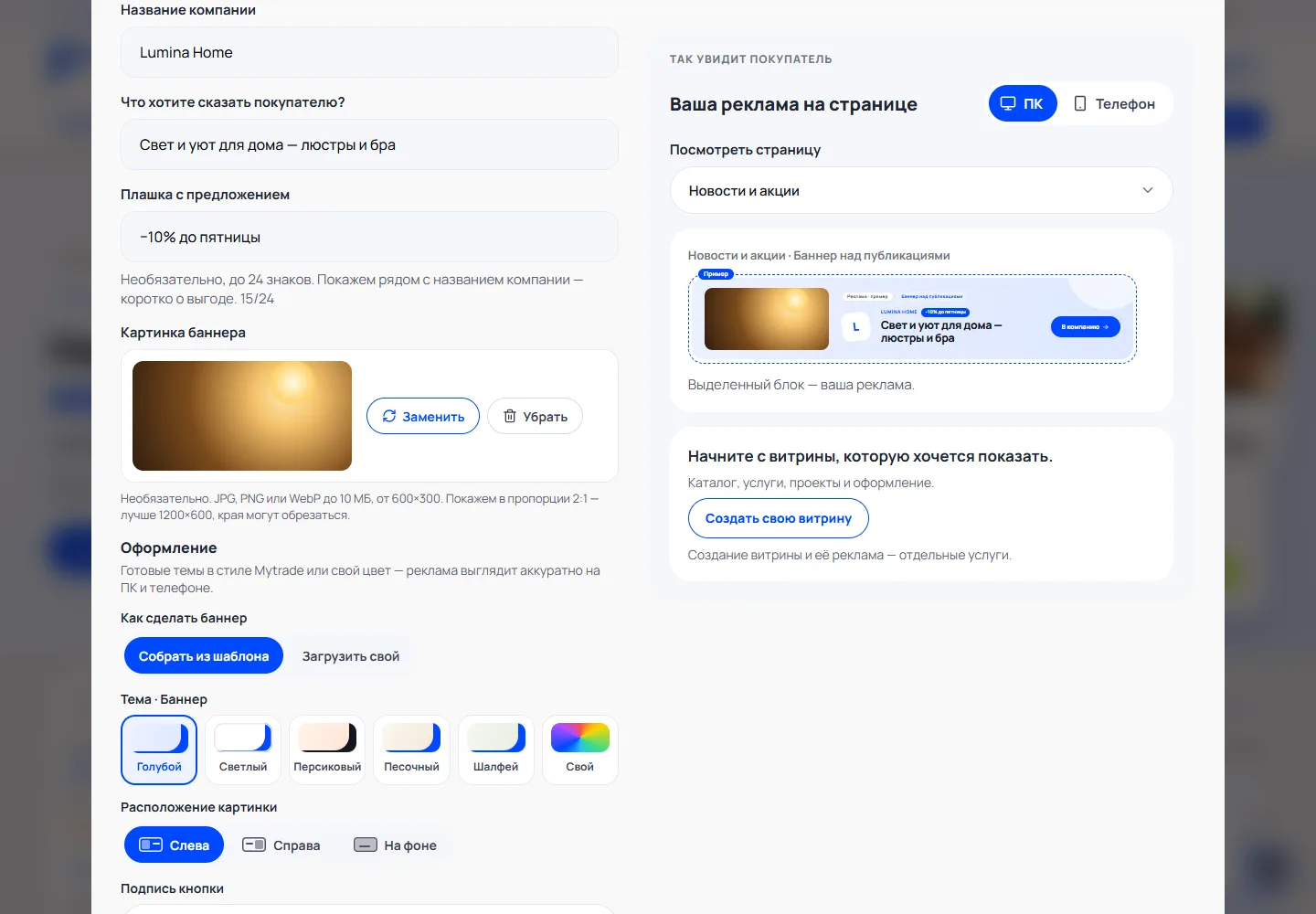
图片和裁剪
点击“上传图片”:支持 JPG、PNG 或 WebP,不超过 10 MB,尺寸不小于 600×300。在“裁剪照片”窗口中把框移到主要部分,然后点击“应用”。图片不是必需的。
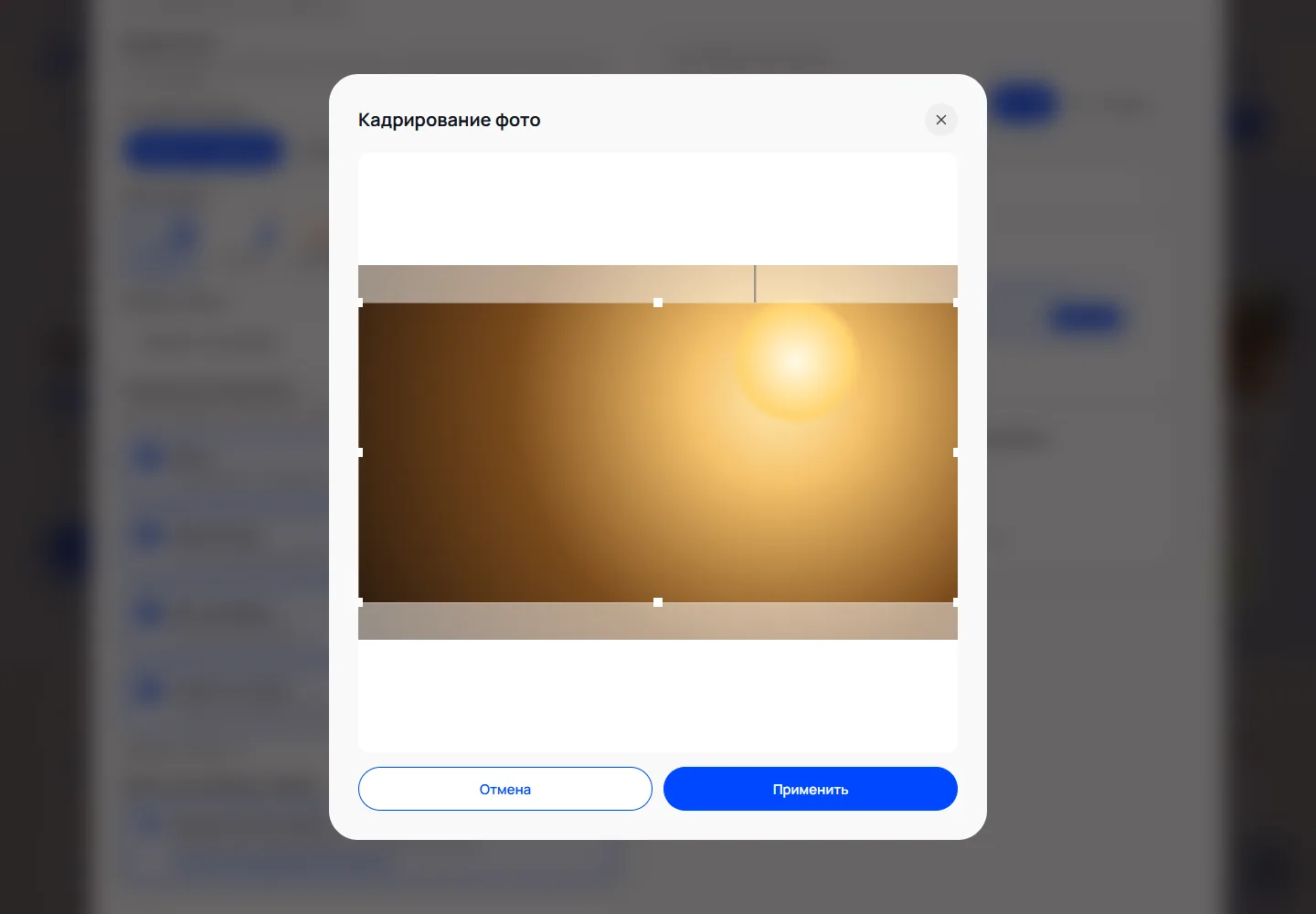
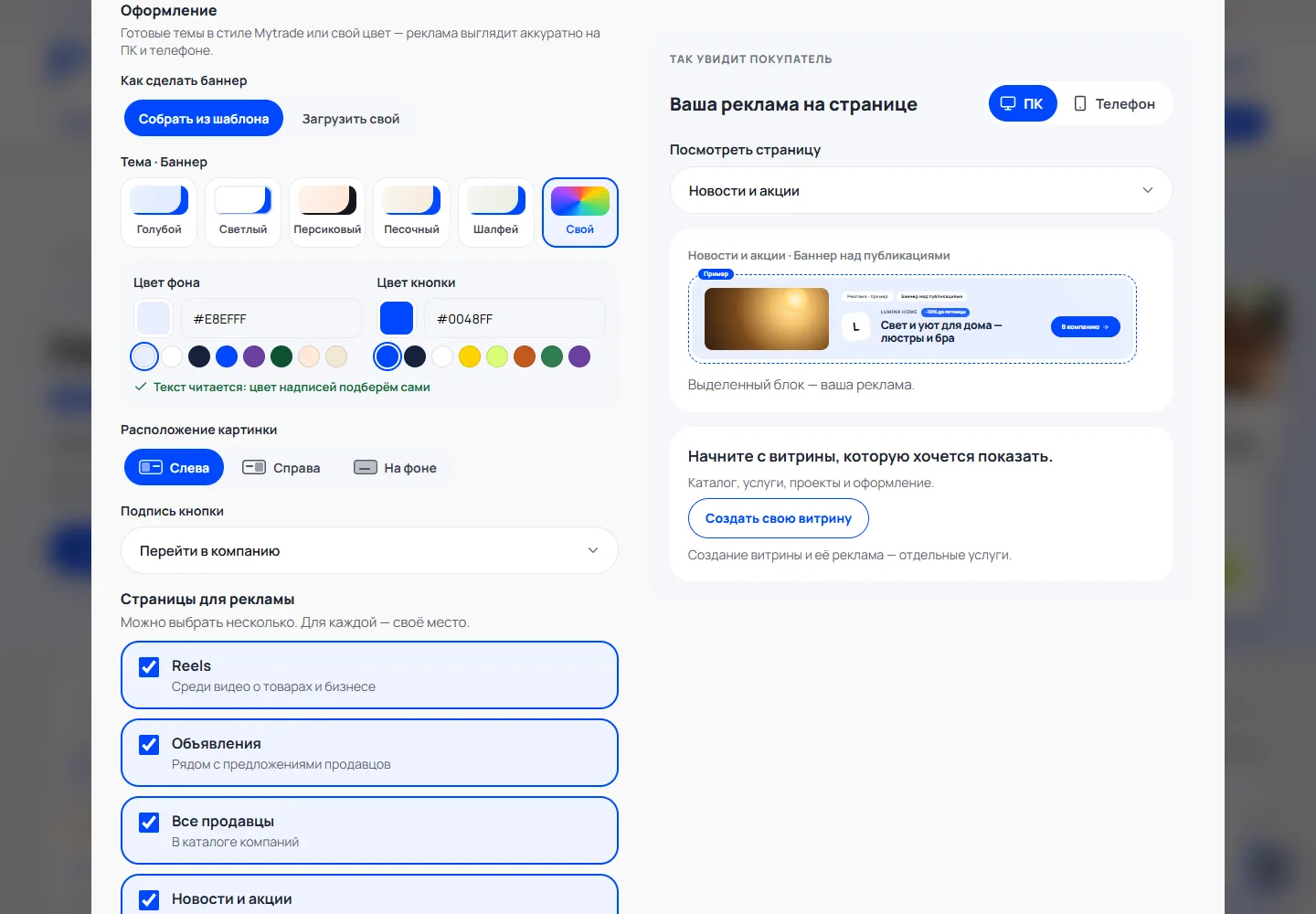
外观
选择现成的主题,或为背景和按钮选择“自定义”颜色,并设置图片位置和按钮文字。如果同时选择了横幅和卡片,可通过“横幅 / 卡片”开关分别设置每种样式。
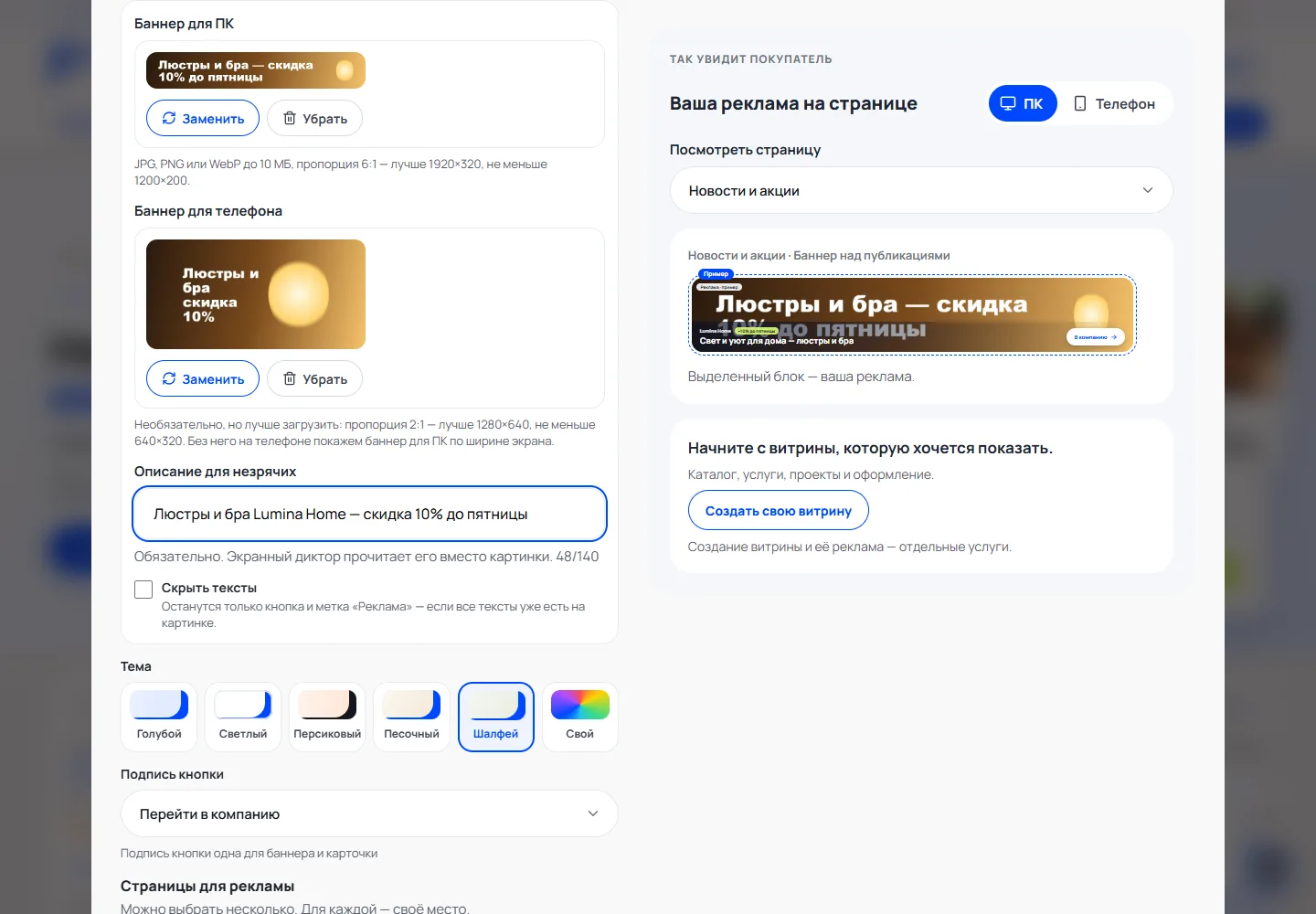
自己的现成横幅
在“如何制作横幅”中点击“上传自己的横幅”。需要电脑横幅(6:1,最好 1920×320),最好再加上手机横幅(2:1,最好 1280×640),以及供读屏软件使用的描述。如果所有文字都已在图片上,请勾选“隐藏文字”。自己的横幅只在横幅位展示。
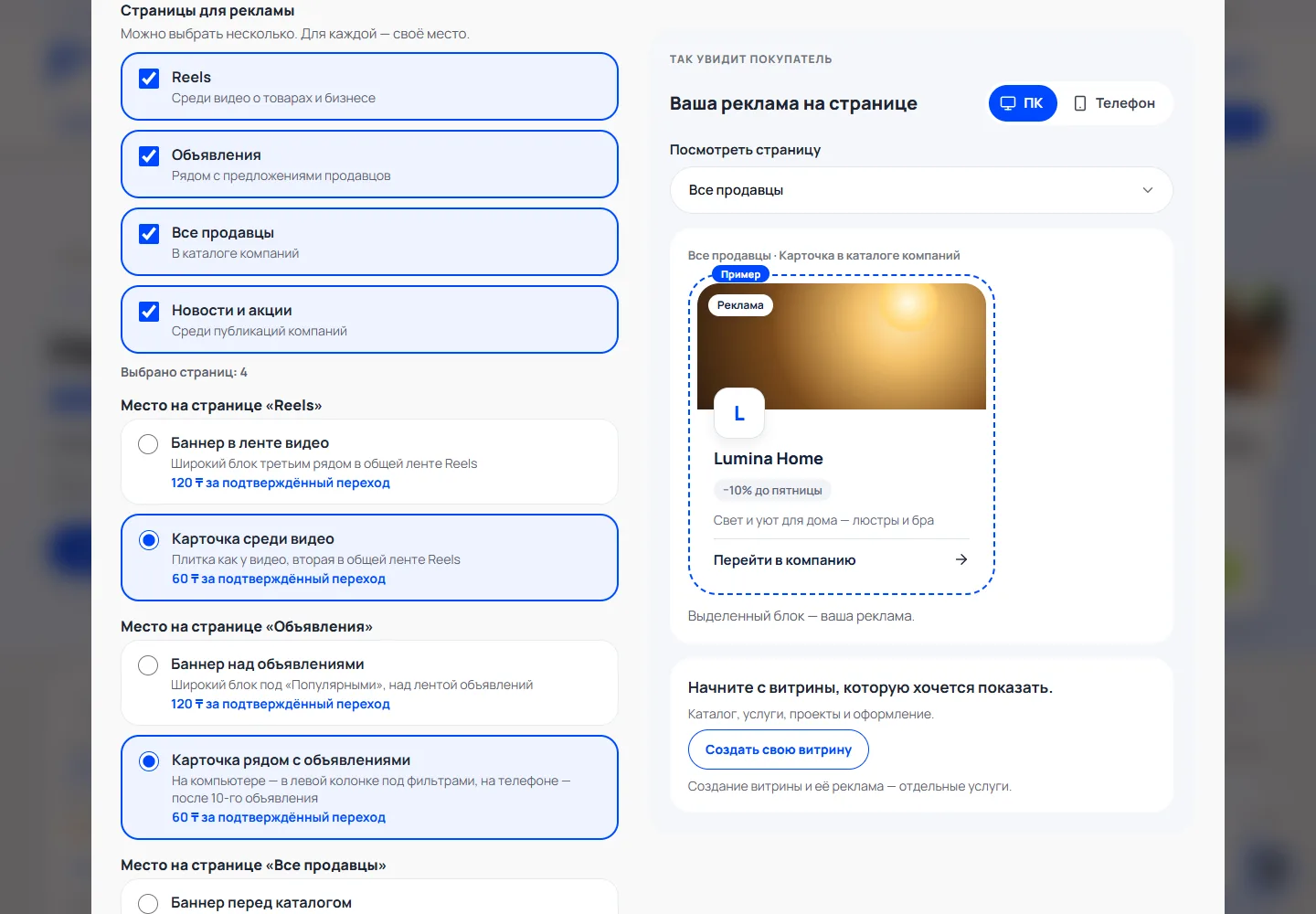
页面和位置
勾选页面——Reels、广告信息、全部卖家、新闻与促销——并在每个页面上选择一个位置:横幅或卡片。每个位置旁都显示每次确认访问的价格。然后点击“选择预算”。
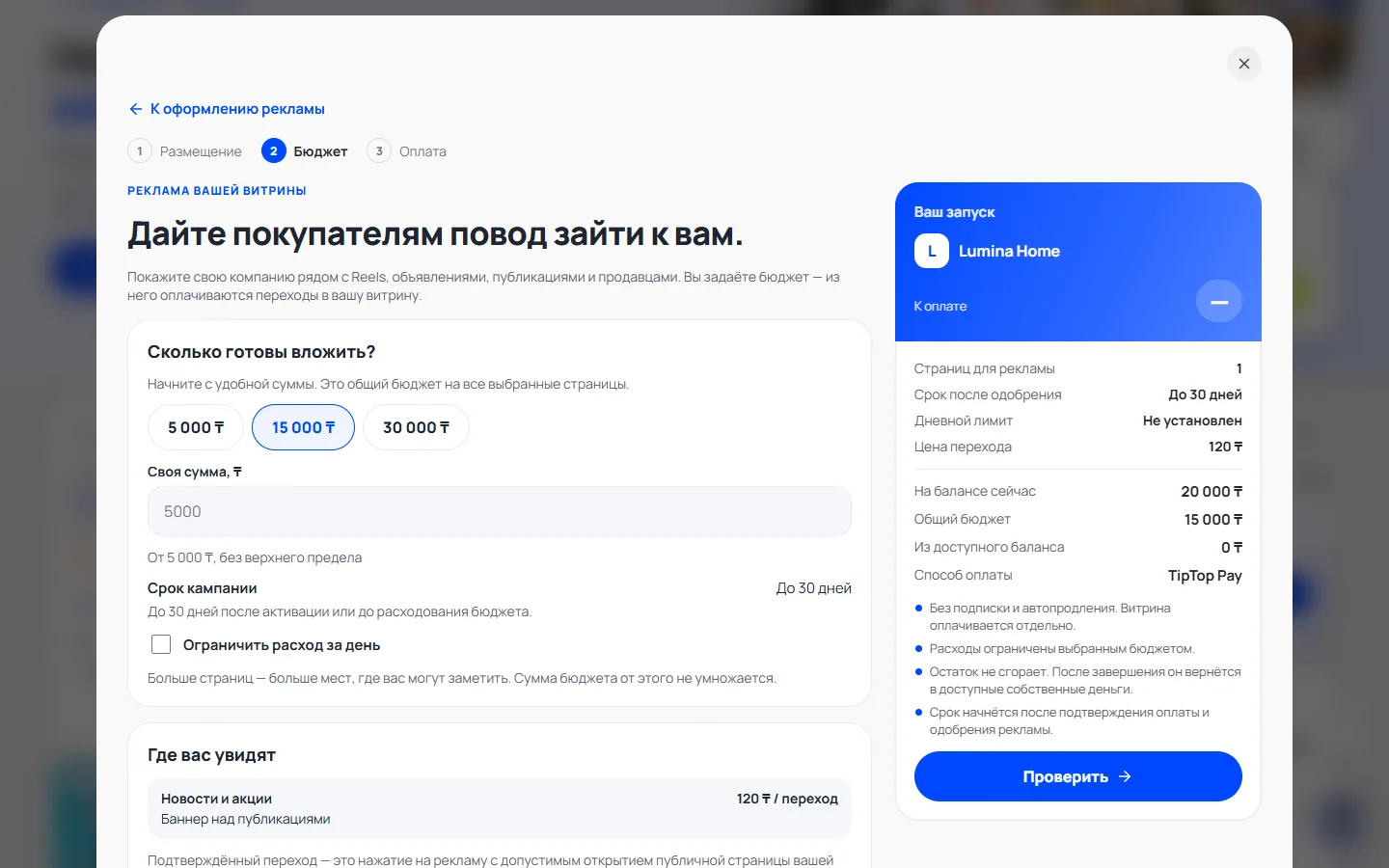
预算和每日限额
选择金额或输入自定义金额。预算由所有选中的页面共用,不会按页面数量成倍增加。如有需要,可限制每日花费。
付款
选择“使用可用余额”(仅限自有资金,不含奖励)或银行卡付款,点击“核对”,核对计算结果后付款。计算结果 10 分钟内有效;款项只扣一次。
审核员审核
付款后广告进入审核,预算处于预留状态。如果审核员退回修改,“我的广告”中会显示原因:修改名称或文案,然后点击“提交审核”。审核通过后才开始展示并计算期限。
网站上的广告和效果
您会在已付费位置上最先看到自己的广告;您自己的展示和点击不收费。您只为访客首次访问公司页面付费:同一访客 24 小时内再次访问免费。展示、点击、访问和花费都在“我的广告”中查看。
暂停和结束
“暂停”会停止花费,但展示期限不会延长。“结束并退回余额”会停止广告活动:剩余预留金额将作为自有资金退回余额。之后可以创建新广告。
退回银行卡
如果广告是用银行卡付款的,结束后可以点击“退回银行卡”。金额会立即从余额中扣除,Mytrade 通过支付服务将其退回您的银行卡。
询问 BIT
遇到困难时,打开右下角的 BIT,点击“如何投放公司广告?”或描述遇到的问题。BIT 会给出提示,并提供相应步骤的链接。