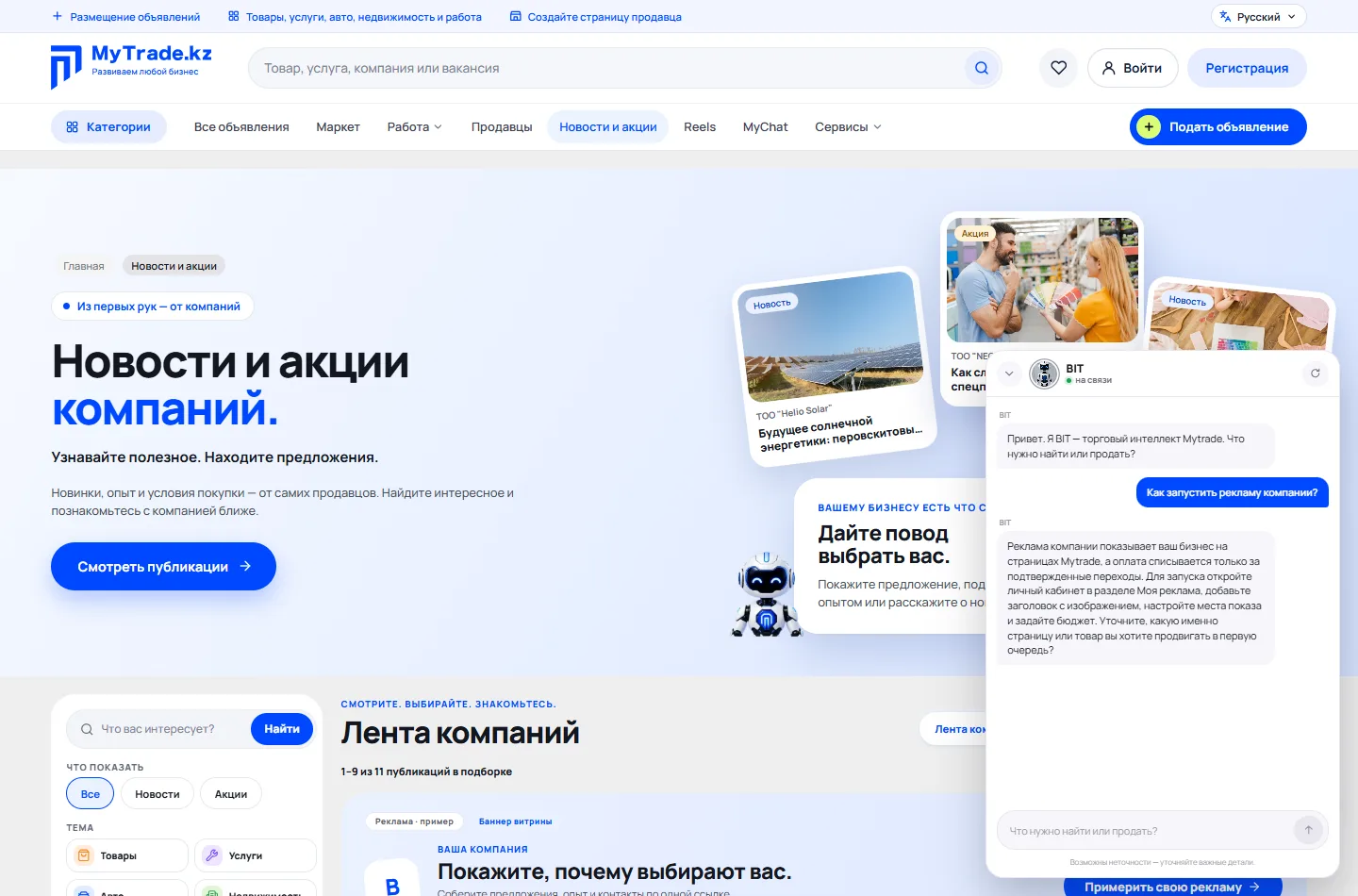
Как запустить рекламу компании
Покажите свою компанию на страницах Mytrade. Вы платите только за подтверждённые переходы на страницу компании. Пройдите шаги по порядку — на каждом есть снимок экрана.
Реклама доступна компаниям с опубликованной страницей компании (профиль «Бизнес»).
Весь путь за 4 этапа
Откройте «Моя реклама»
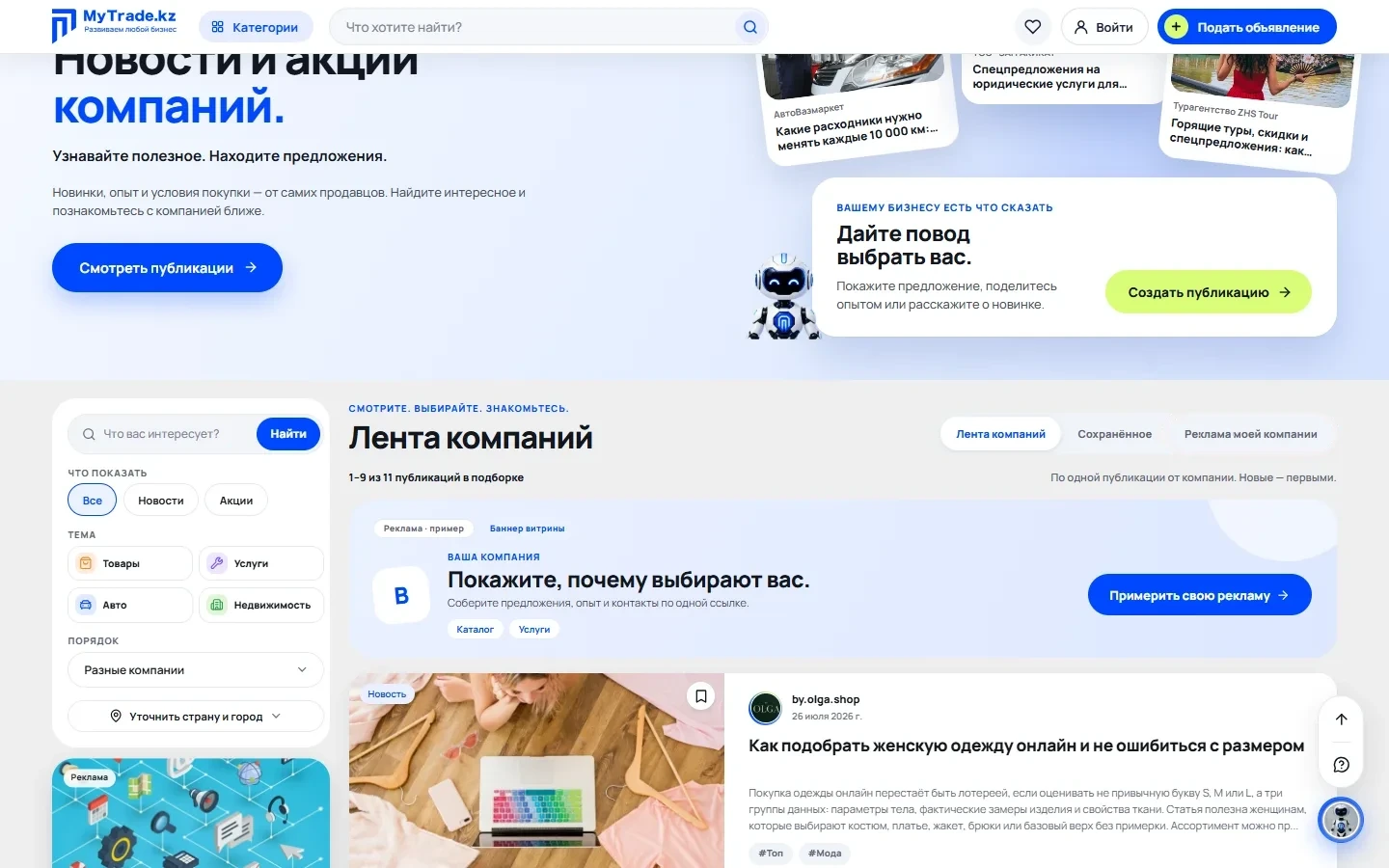
В личном кабинете откройте раздел «Моя реклама» и нажмите «Открыть настройки рекламы». Ещё один вход — страница «Новости и акции», вкладка «Реклама моей компании». Если кампания уже оплачена, откроется её экран со статусом и расходом.
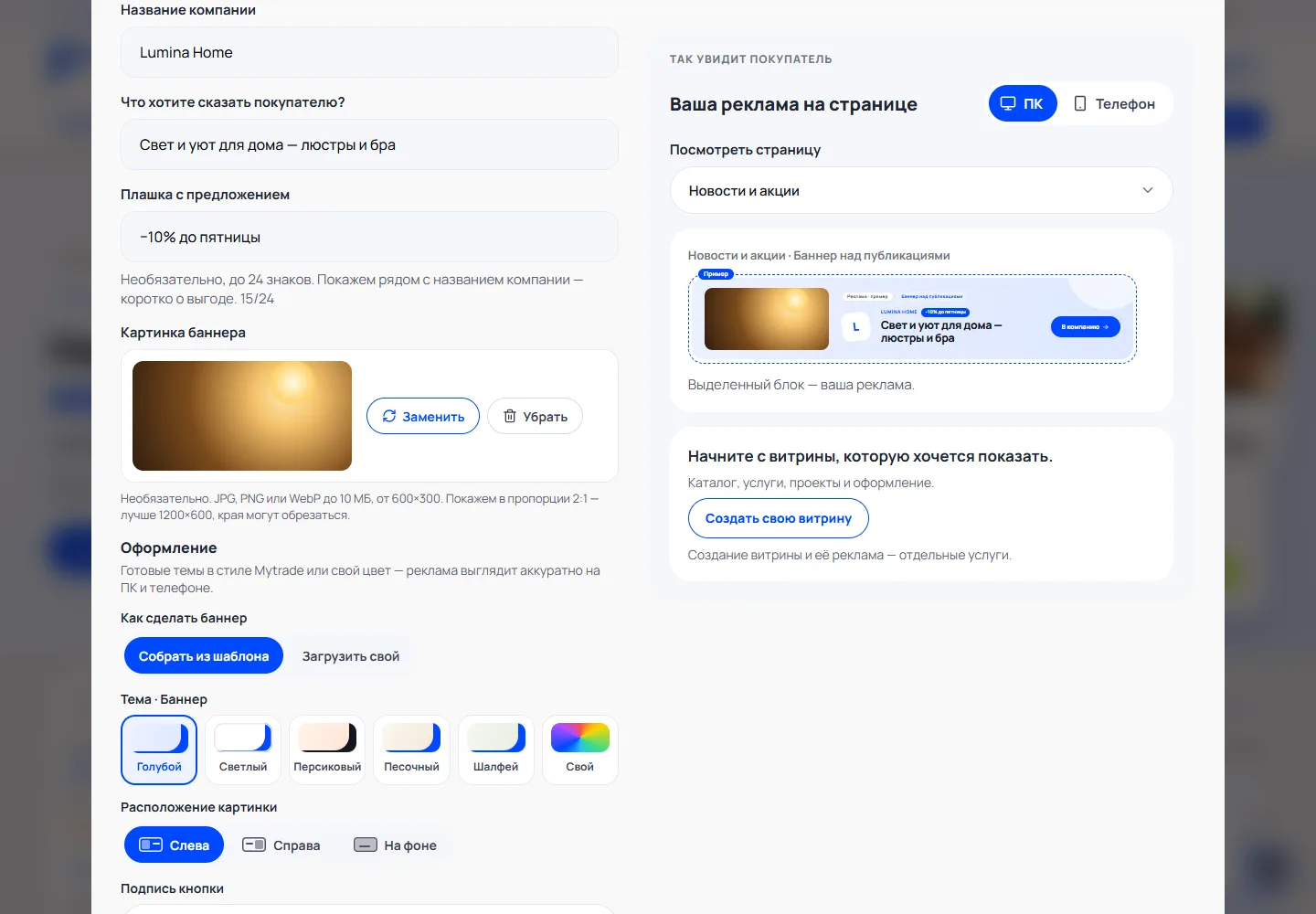
Название, текст и плашка
Проверьте название компании и напишите, что хотите сказать покупателю, — до 90 знаков. По желанию добавьте плашку с предложением до 24 знаков, например «−10% до пятницы». Справа сразу видно, как реклама будет выглядеть.
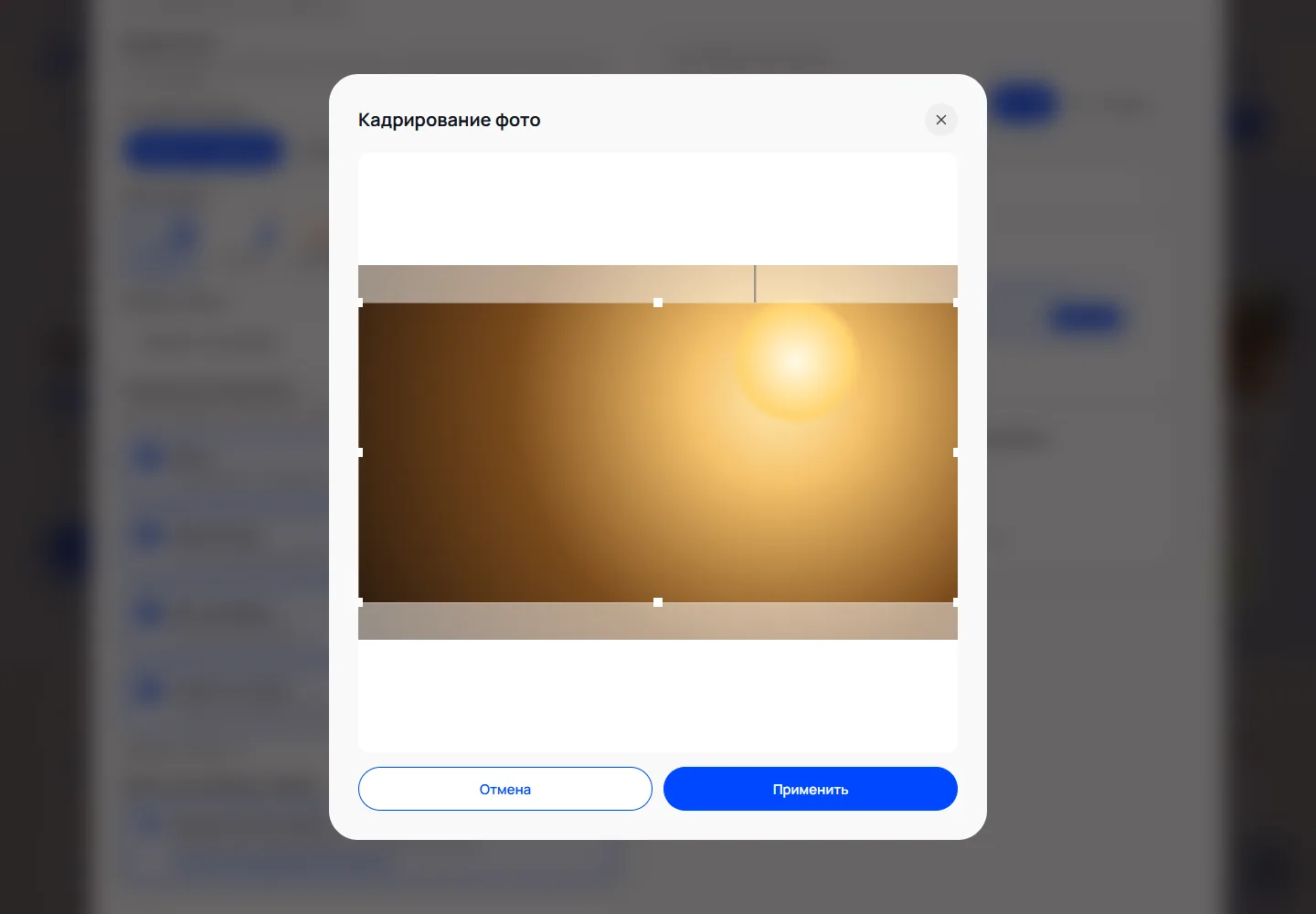
Картинка и кадрирование
Нажмите «Загрузить картинку»: подходят JPG, PNG или WebP до 10 МБ, не меньше 600×300. В окне «Кадрирование фото» сдвиньте рамку на главное и нажмите «Применить». Картинка необязательна.
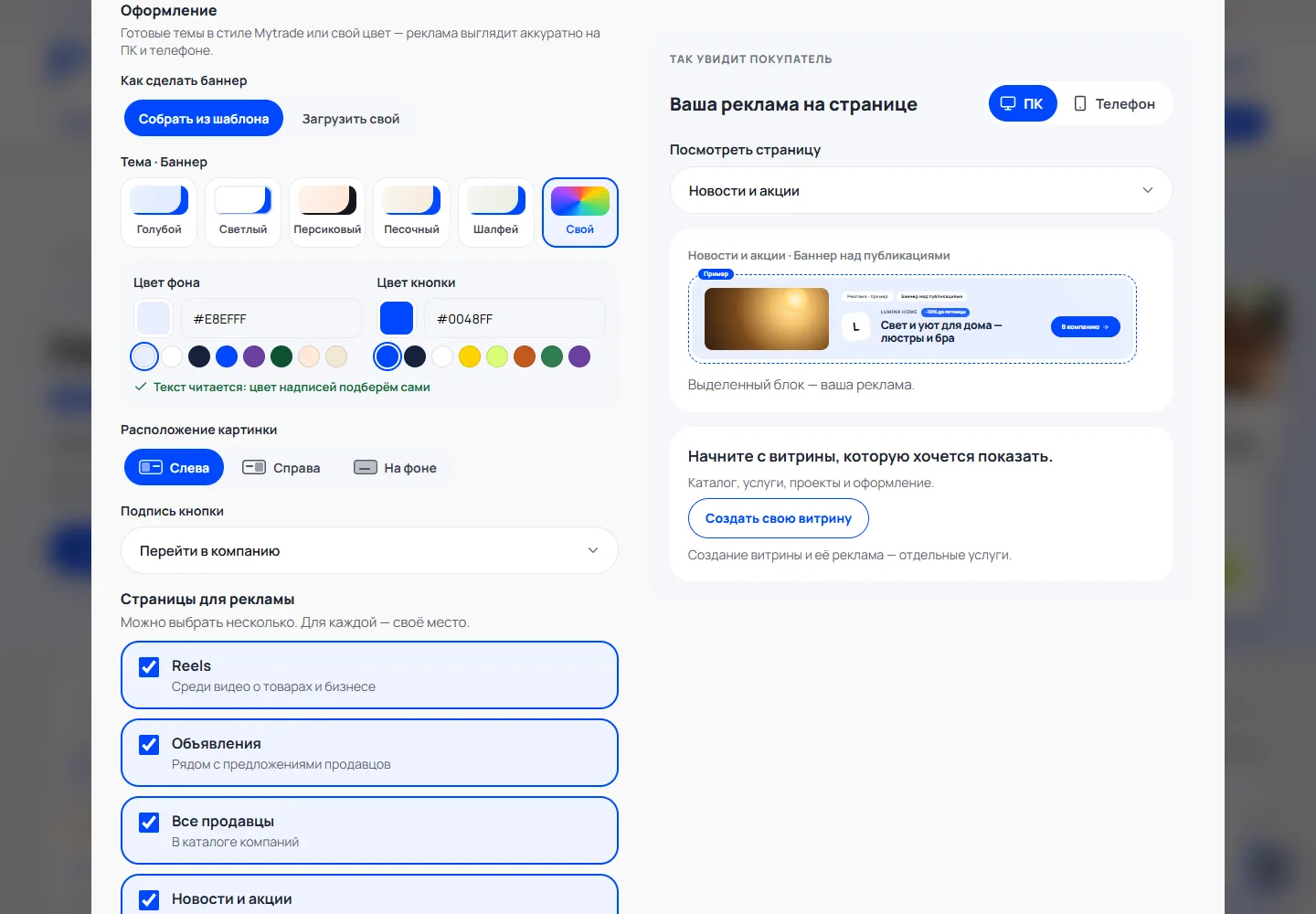
Оформление
Выберите готовую тему или «Свой» цвет фона и кнопки, расположение картинки и подпись кнопки. Если выбраны и баннеры, и карточки, переключатель «Баннер / Карточка» настраивает каждый вид отдельно.
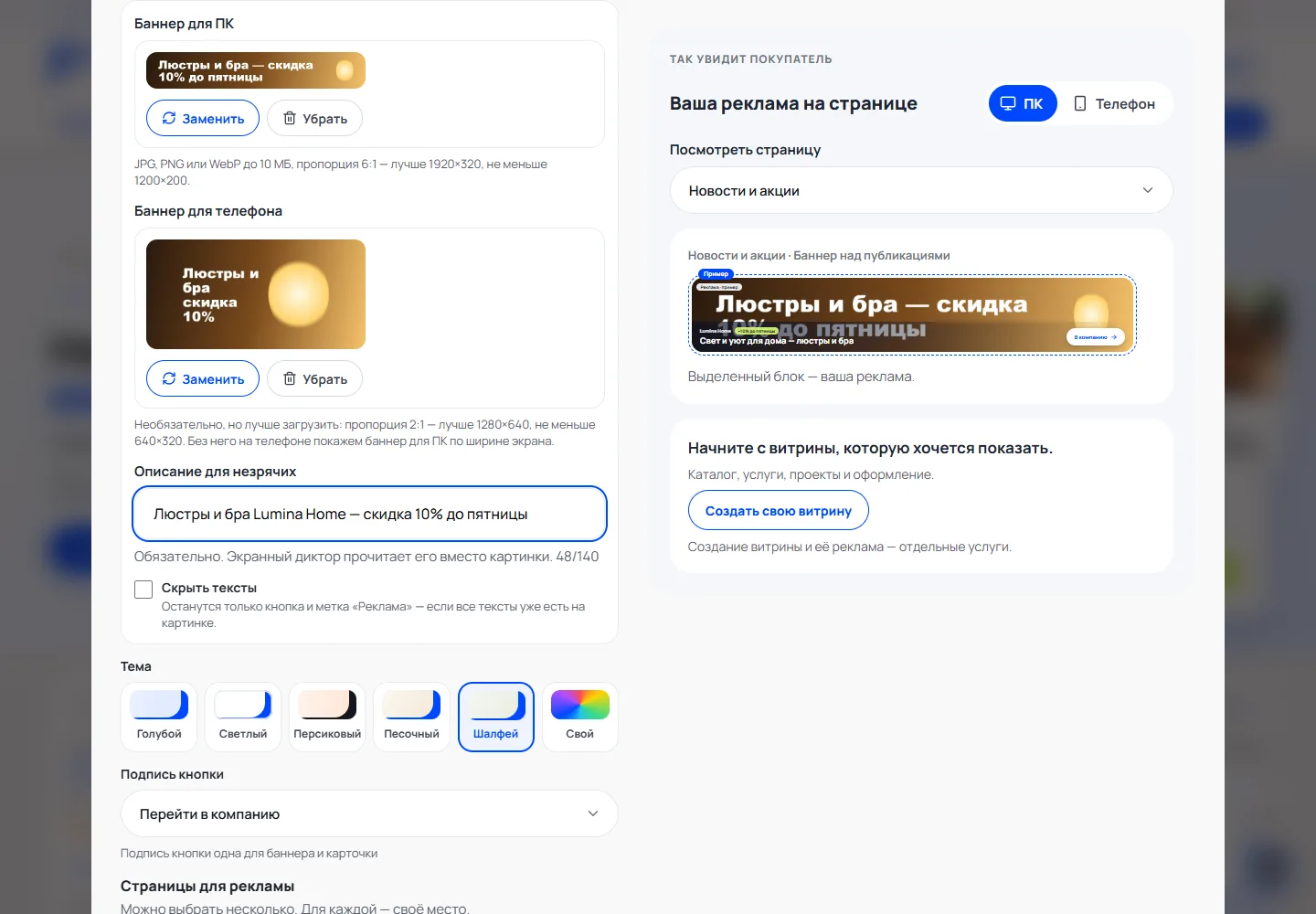
Свой готовый баннер
В «Как сделать баннер» нажмите «Загрузить свой». Нужны баннер для ПК (6:1, лучше 1920×320) и, лучше, для телефона (2:1, лучше 1280×640), а также описание для незрячих. Если все тексты уже на картинке, отметьте «Скрыть тексты». Свой баннер показывается только в местах-баннерах.
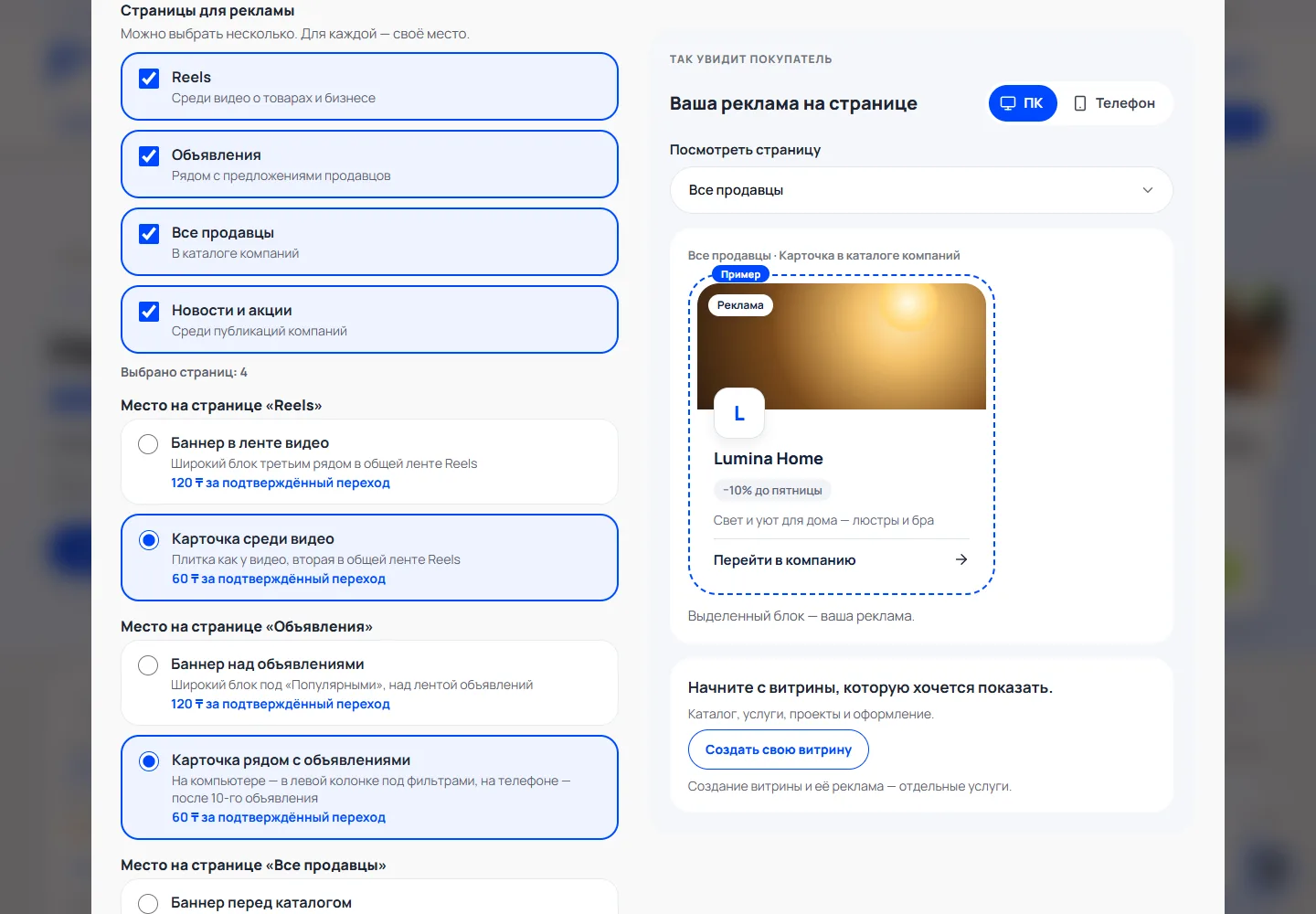
Страницы и места
Отметьте страницы — Reels, Объявления, Все продавцы, Новости и акции — и выберите на каждой одно место: баннер или карточку. Рядом с каждым местом видна цена за подтверждённый переход. Затем нажмите «Выбрать бюджет».
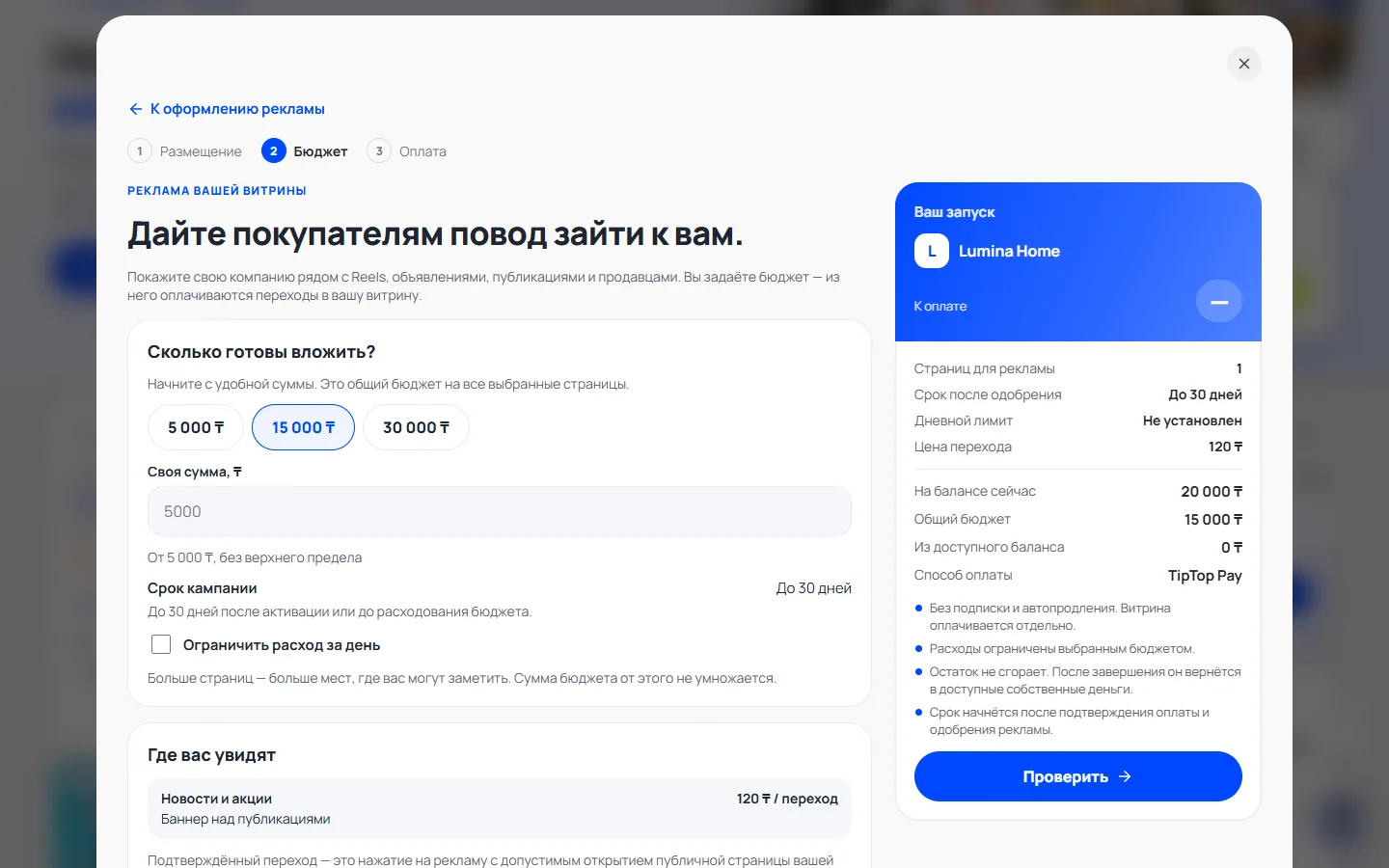
Бюджет и дневной лимит
Выберите сумму или впишите свою. Бюджет общий на все выбранные страницы и не умножается от их количества. При желании ограничьте расход за день.
Оплата
Выберите «Использовать доступный баланс» (только собственные деньги, без бонусов) или оплату картой, нажмите «Проверить», сверьте расчёт и оплатите. Расчёт действует 10 минут; деньги списываются один раз.
Проверка модератором
После оплаты реклама уходит на проверку, бюджет лежит в резерве. Если модератор вернёт её на доработку, в «Моя реклама» будет причина: исправьте название или текст и нажмите «Отправить на проверку». Показ и срок начинаются после одобрения.
Реклама на сайте и результаты
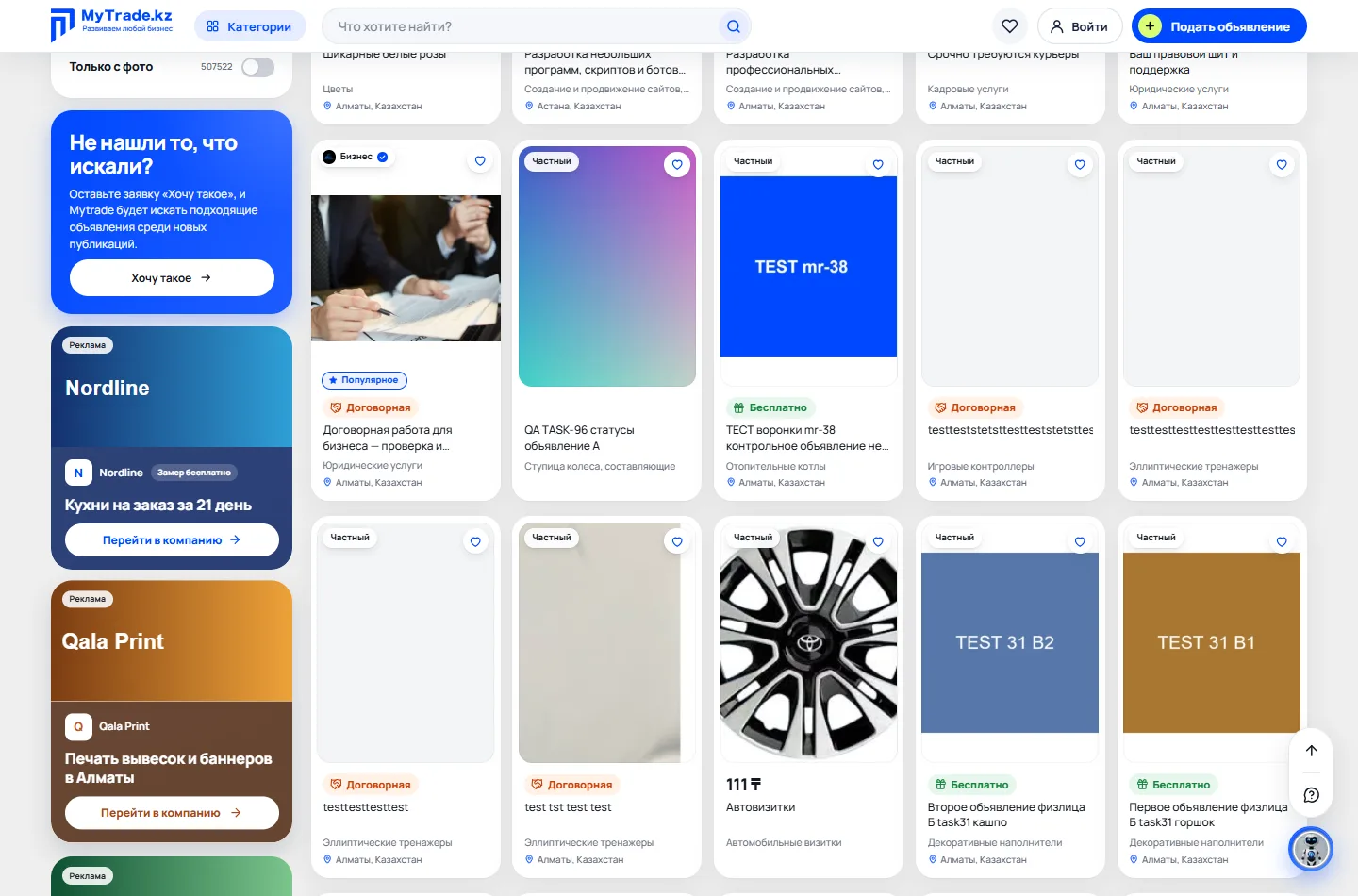
Вы видите свою рекламу первой на оплаченных местах; ваши показы и нажатия не оплачиваются. Платите только за первый переход посетителя на страницу компании: повтор того же посетителя за 24 часа бесплатен. Показы, нажатия, переходы и расход — в «Моя реклама».
Пауза и завершение
«Поставить на паузу» останавливает расход, срок показа при этом не продлевается. «Завершить и вернуть остаток» останавливает кампанию: остаток резерва возвращается на баланс собственными деньгами. Потом можно создать новую рекламу.
Возврат на карту
Если реклама оплачена картой, после завершения можно нажать «Вернуть на карту». Сумма сразу снимается с баланса, Mytrade возвращает её на карту через платёжный сервис.
Спросите BIT
Застряли — откройте BIT справа внизу и нажмите «Как запустить рекламу компании?» или опишите, что не получается. BIT подскажет и даст ссылку на нужный шаг.