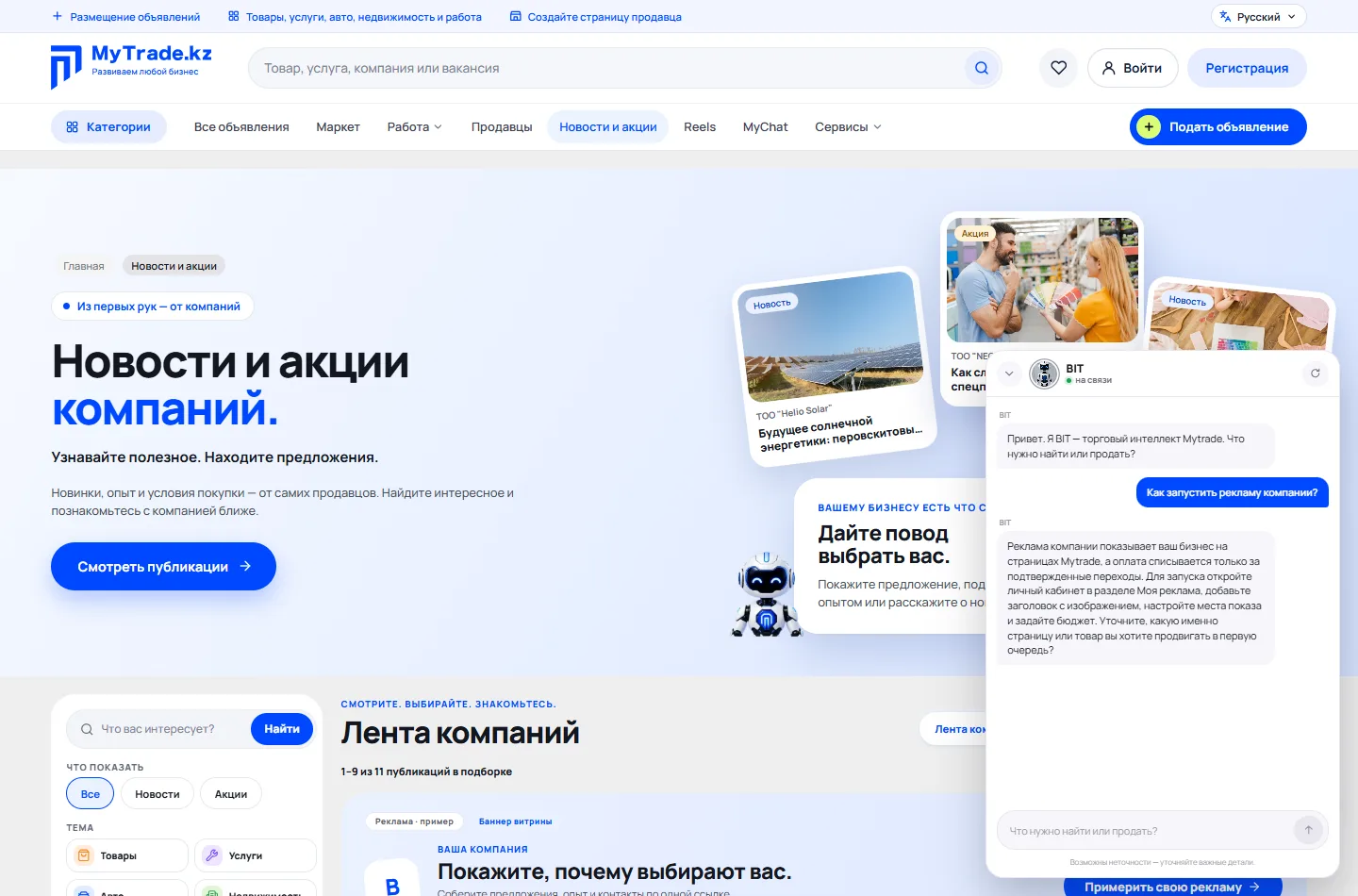
كيف تطلق دعاية لشركتك
اعرض شركتك على صفحات Mytrade. تدفع فقط مقابل الزيارات المؤكدة إلى صفحة الشركة. اتبع الخطوات بالترتيب — في كل خطوة لقطة شاشة.
الدعاية متاحة للشركات التي لديها صفحة شركة منشورة (ملف «أعمال»).
المسار كاملًا في 4 مراحل
افتح «إعلاني»
في حسابك الشخصي افتح قسم «إعلاني» واضغط «فتح إعدادات الإعلان». وهناك مدخل آخر: صفحة «الأخبار والعروض»، تبويب «إعلان شركتي». إذا كانت الحملة مدفوعة بالفعل، فستُفتح شاشتها مع الحالة والإنفاق.
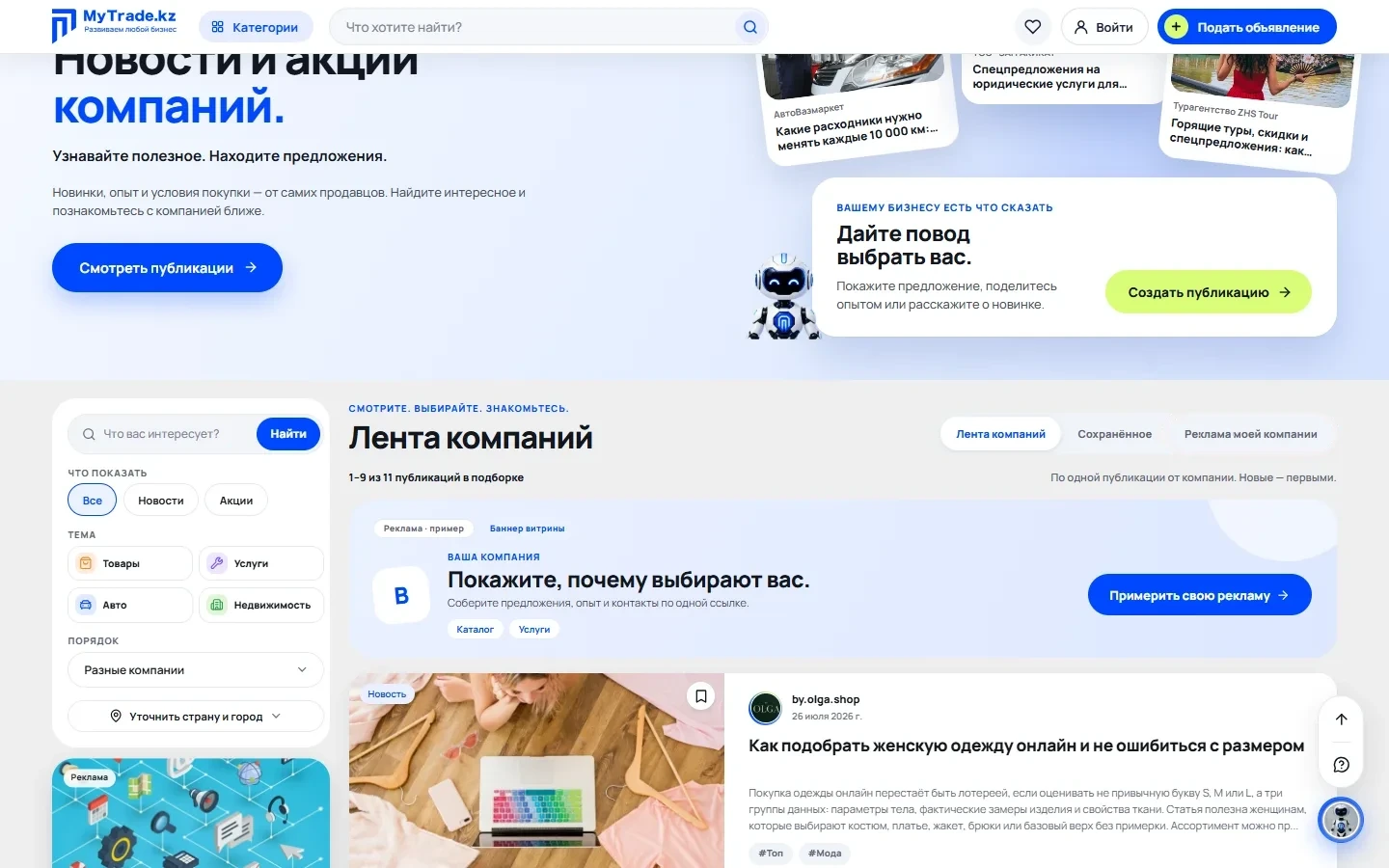
الاسم والنص والشارة
تحقق من اسم الشركة واكتب ما تريد قوله للمشتري — حتى 90 حرفًا. ويمكنك إضافة شارة عرض حتى 24 حرفًا، مثل «−10% حتى الجمعة». على اليمين ترى فورًا كيف ستبدو الدعاية.
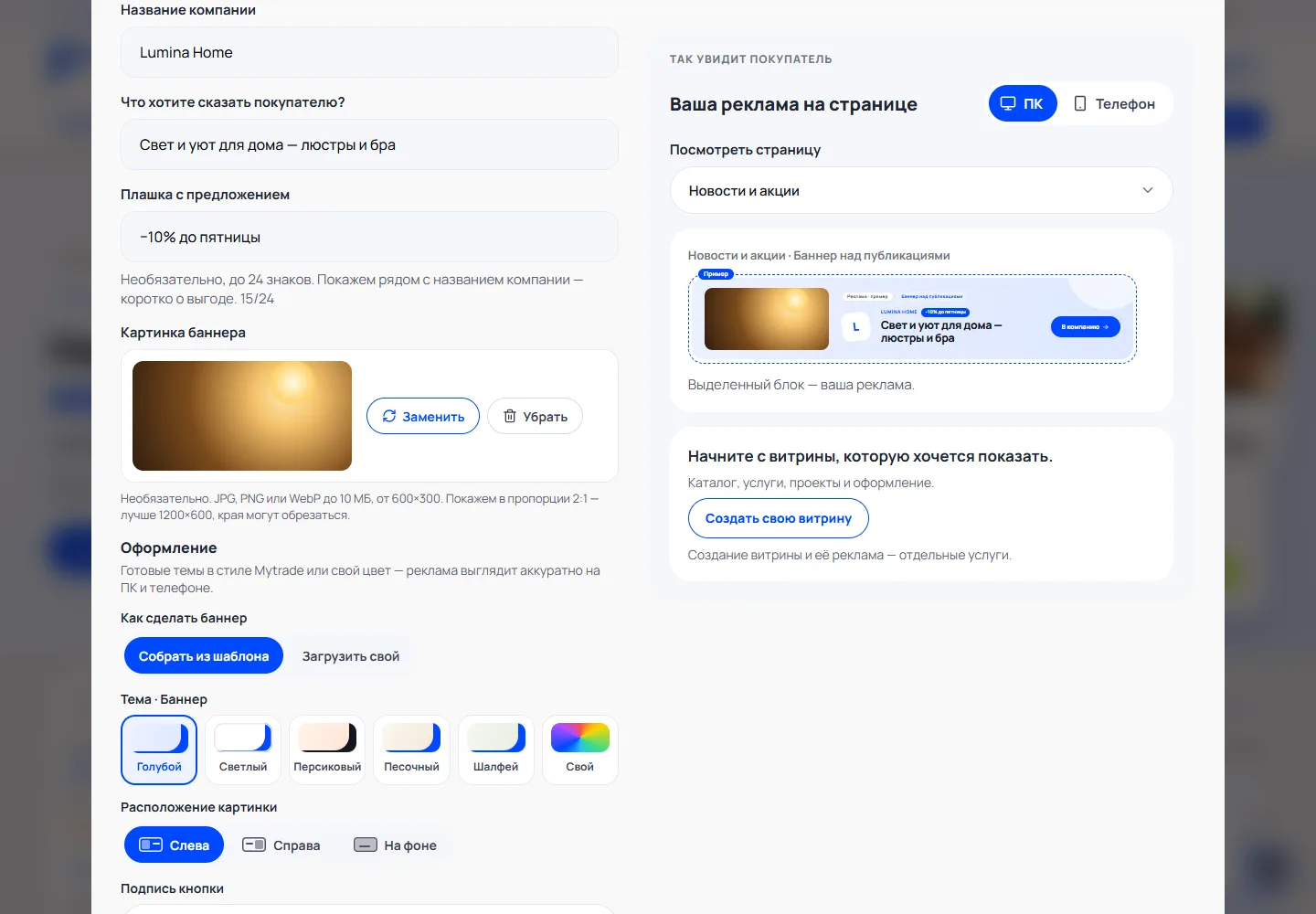
الصورة والقص
اضغط «رفع صورة»: تناسب ملفات JPG أو PNG أو WebP حتى 10 ميغابايت، وبحجم لا يقل عن 600×300. في نافذة «قص الصورة» حرّك الإطار إلى الجزء الأهم واضغط «تطبيق». الصورة اختيارية.
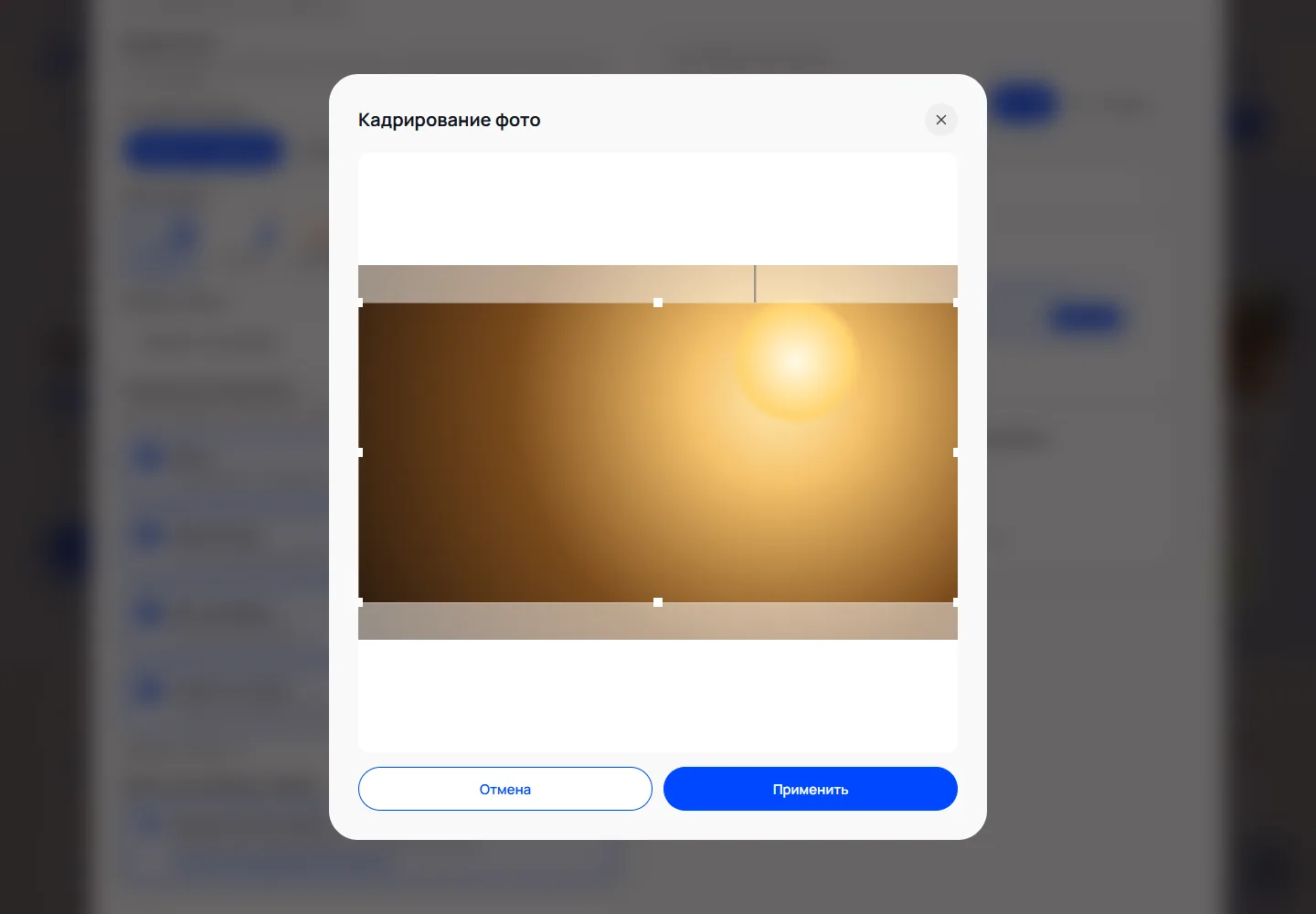
التصميم
اختر سمة جاهزة أو لونًا «مخصص» للخلفية والزر، وموضع الصورة ونص الزر. إذا اخترت اللافتات والبطاقات معًا، فإن مفتاح التبديل «لافتة / بطاقة» يضبط كل نوع على حدة.
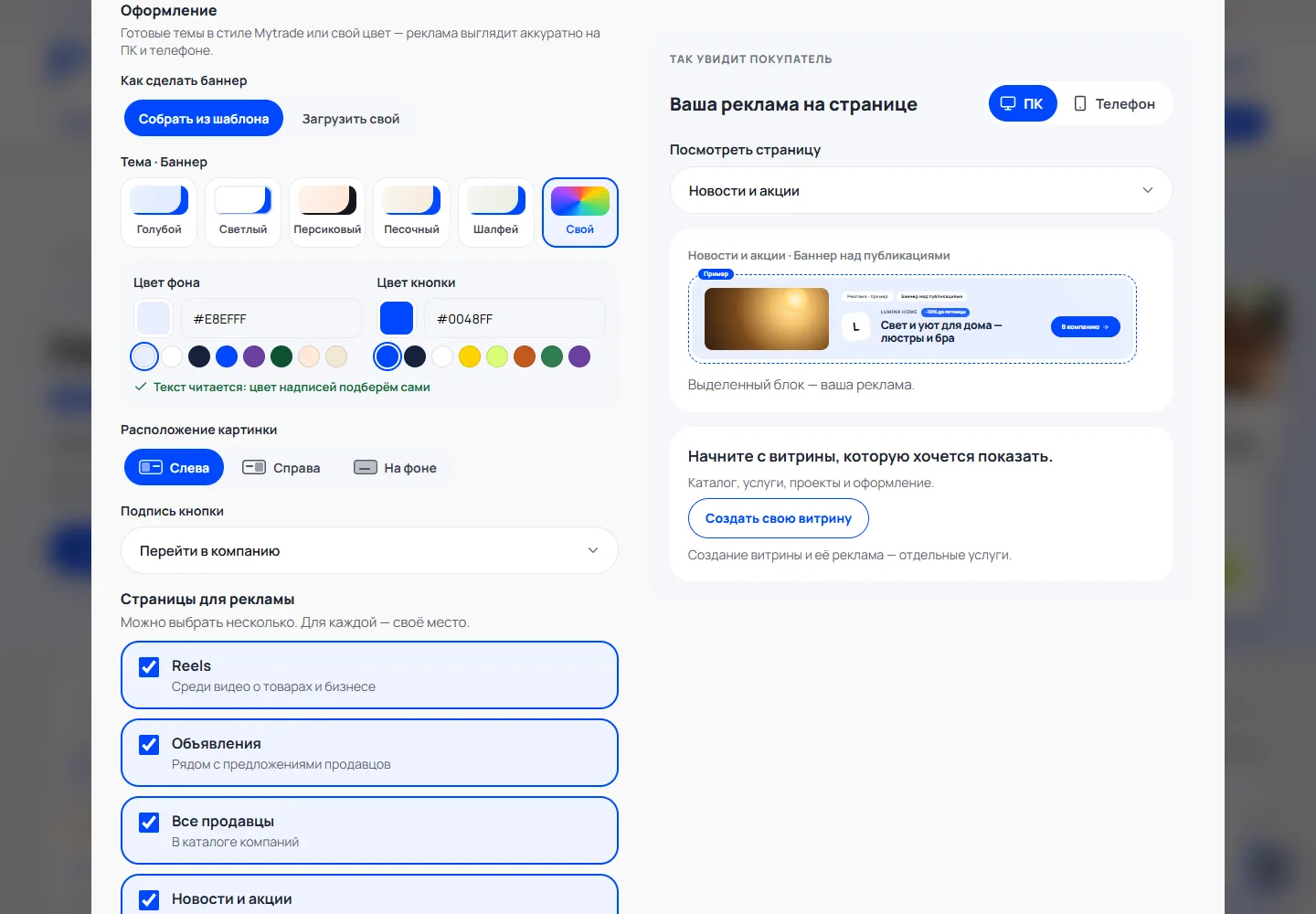
لافتتك الجاهزة
في «كيف نصنع اللافتة» اضغط «رفع لافتتي». تحتاج إلى لافتة للكمبيوتر (6:1، ويفضل 1920×320)، ويفضل أيضًا لافتة للهاتف (2:1، ويفضل 1280×640)، ووصف لقارئات الشاشة. إذا كانت كل النصوص موجودة على الصورة، فحدد «إخفاء النصوص». تظهر لافتتك فقط في أماكن اللافتات.
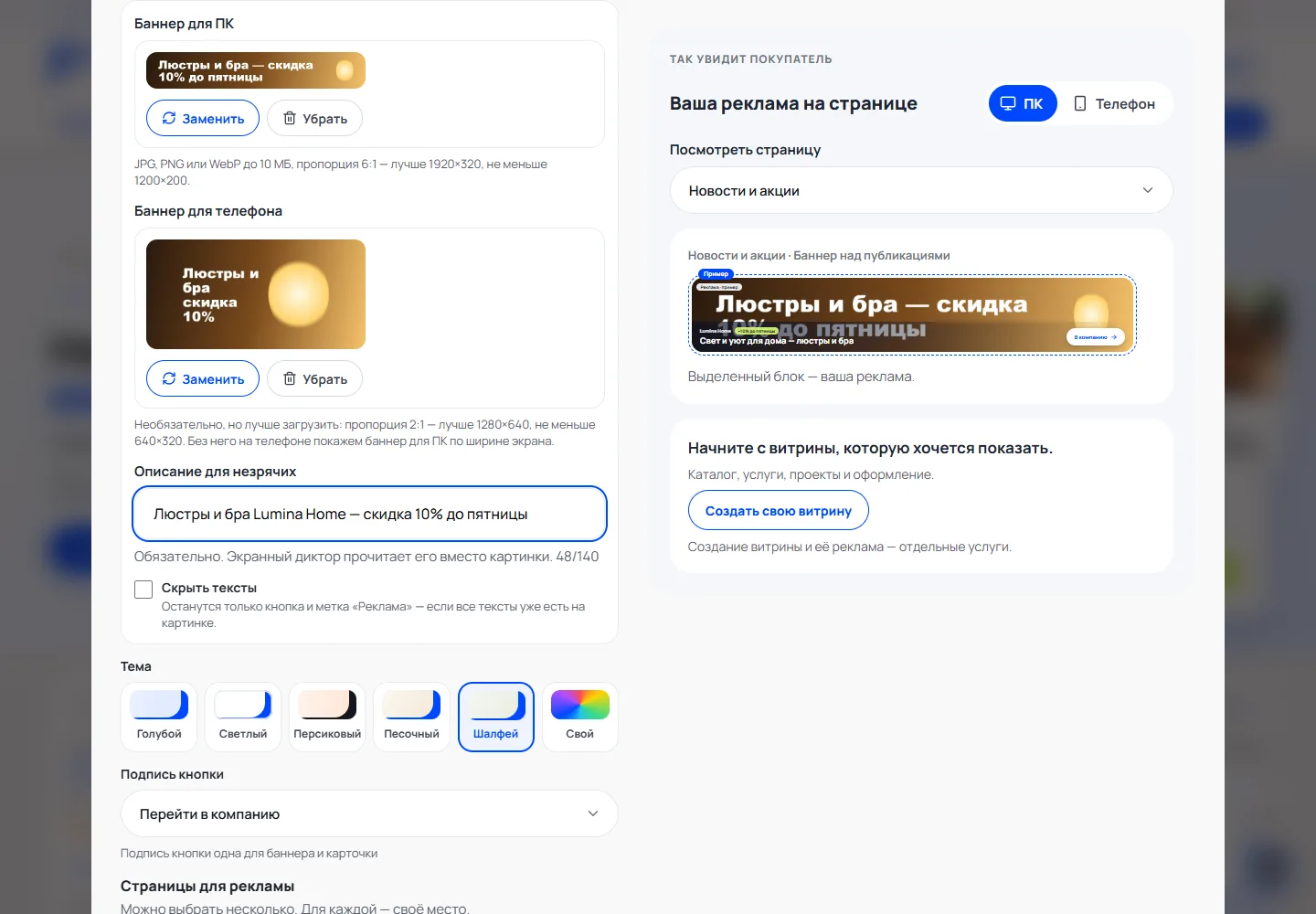
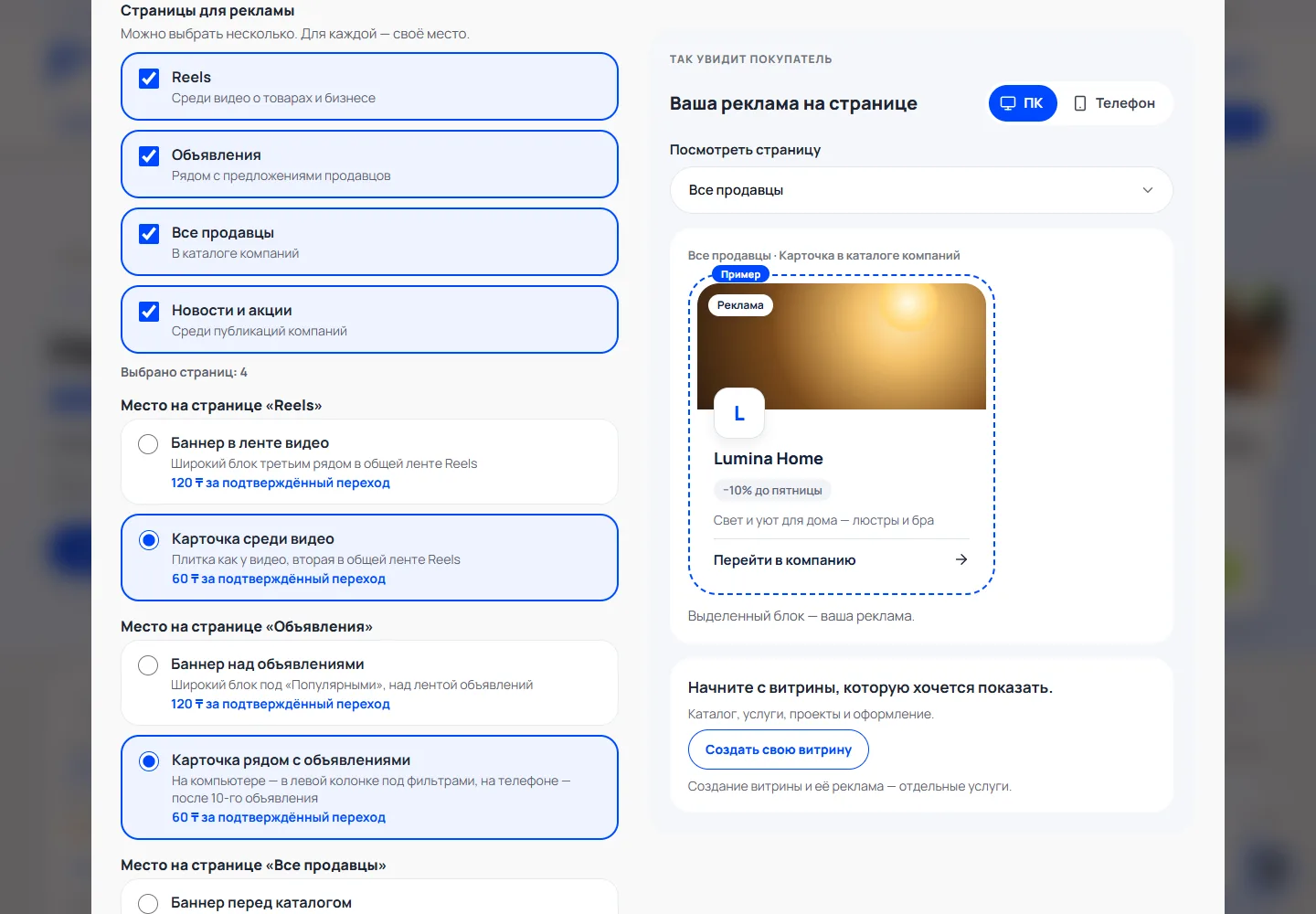
الصفحات والأماكن
حدد الصفحات — Reels، الإعلانات، جميع البائعين، الأخبار والعروض — واختر في كل منها مكانًا واحدًا: لافتة أو بطاقة. بجانب كل مكان يظهر سعر الزيارة المؤكدة. ثم اضغط «اختيار الميزانية».
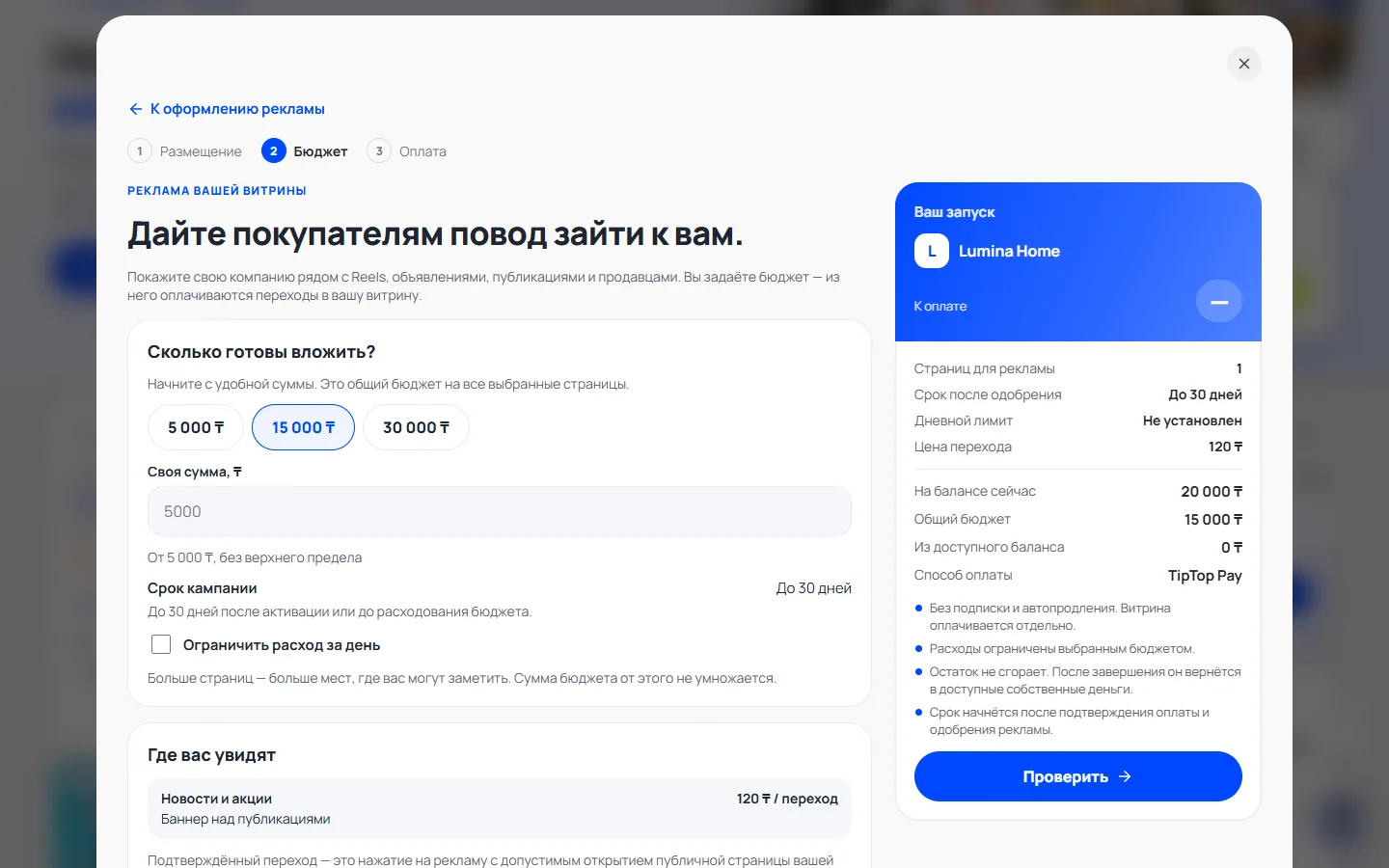
الميزانية والحد اليومي
اختر مبلغًا أو اكتب مبلغك. الميزانية مشتركة لكل الصفحات المختارة ولا تتضاعف بعددها. ويمكنك تحديد الإنفاق اليومي إن أردت.
الدفع
اختر «استخدام الرصيد المتاح» (أموالك الخاصة فقط، دون مكافآت) أو الدفع بالبطاقة، واضغط «تحقق»، وراجع الحساب ثم ادفع. الحساب صالح لمدة 10 دقائق؛ ويُخصم المبلغ مرة واحدة.
مراجعة المشرف
بعد الدفع تذهب الدعاية إلى المراجعة، وتبقى الميزانية محجوزة. إذا أعادها المشرف للتعديل، فسيظهر السبب في «إعلاني»: صحّح الاسم أو النص واضغط «إرسال للمراجعة». يبدأ العرض والمدة بعد الموافقة.
الدعاية على الموقع والنتائج
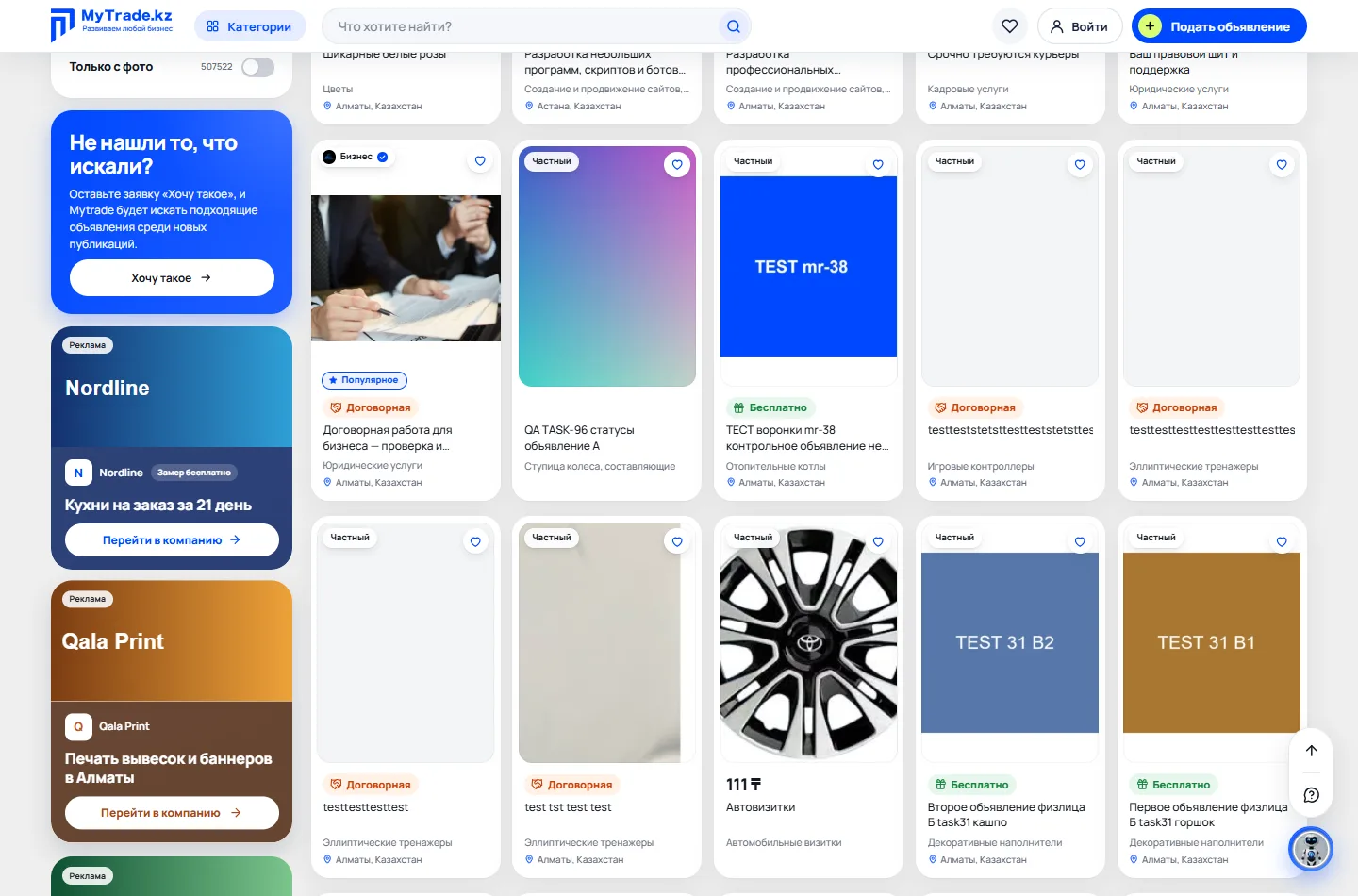
ترى دعايتك أولًا في الأماكن المدفوعة؛ ولا تُحتسب عليك مرات الظهور والنقرات التي تقوم بها أنت. تدفع فقط مقابل أول زيارة للزائر إلى صفحة الشركة: تكرار الزيارة من الزائر نفسه خلال 24 ساعة مجاني. مرات الظهور والنقرات والزيارات والإنفاق — في «إعلاني».
الإيقاف المؤقت والإنهاء
«إيقاف مؤقت» يوقف الإنفاق، ولا تُمدَّد مدة العرض. «إنهاء وإعادة المتبقي» يوقف الحملة: يعود المتبقي من المبلغ المحجوز إلى رصيدك كأموال خاصة. بعد ذلك يمكنك إنشاء دعاية جديدة.
الاسترداد إلى البطاقة
إذا دُفعت الدعاية بالبطاقة، يمكنك بعد إنهائها الضغط على «استرداد إلى البطاقة». يُخصم المبلغ فورًا من رصيدك، وتعيده Mytrade إلى بطاقتك عبر خدمة الدفع.
اسأل BIT
إذا واجهتك صعوبة، افتح BIT في أسفل اليمين واضغط «كيف أطلق حملة دعاية لشركتي؟» أو صِف ما لا ينجح. سيرشدك BIT ويعطيك رابطًا إلى الخطوة المناسبة.