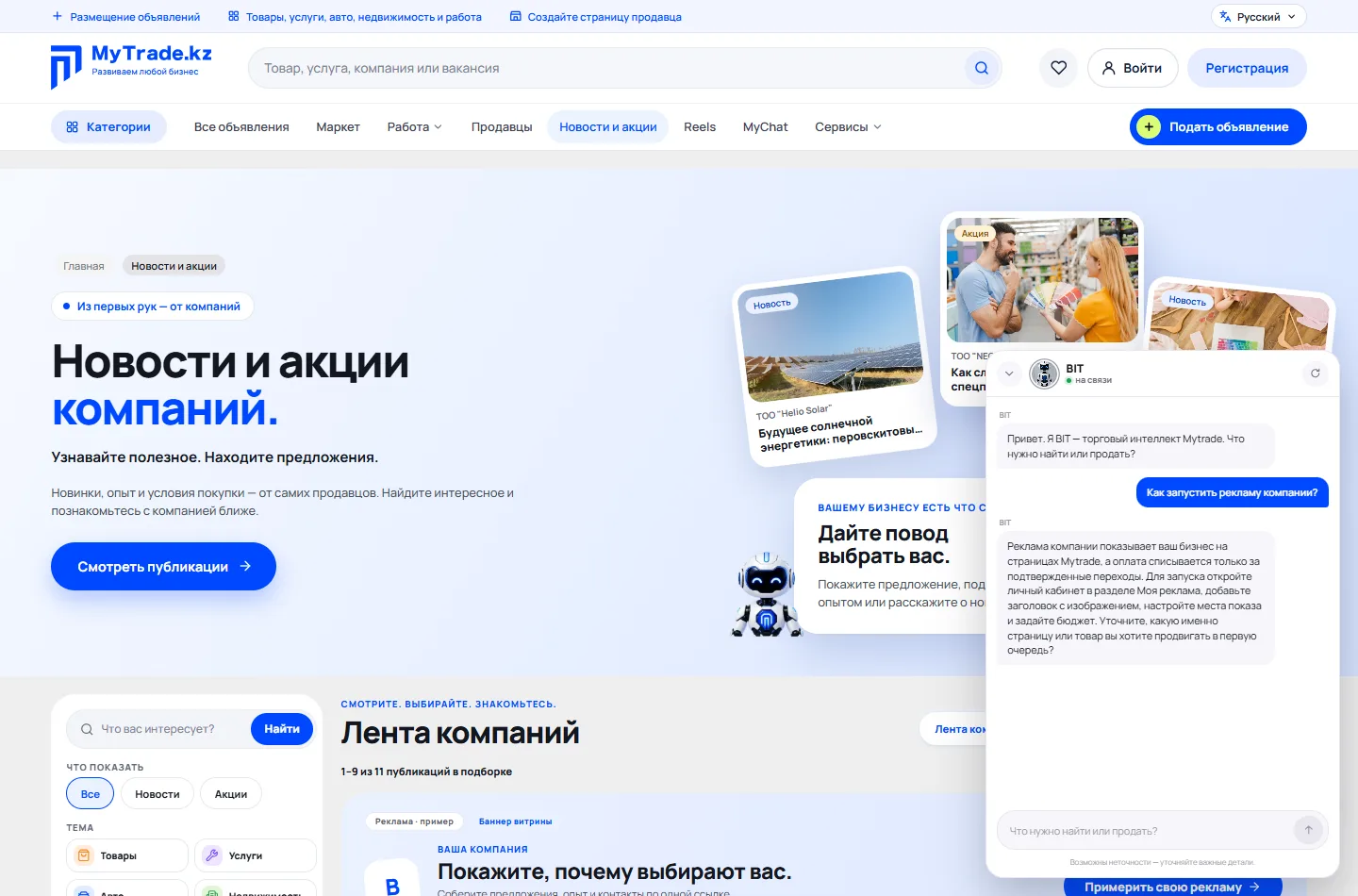
Cómo lanzar publicidad de su empresa
Muestre su empresa en las páginas de Mytrade. Solo paga por las visitas confirmadas a la página de su empresa. Siga los pasos en orden: cada uno tiene una captura de pantalla.
La publicidad está disponible para empresas con la página de empresa publicada (perfil «Negocio»).
Todo el proceso en 4 etapas
Abra «Mi publicidad»
En su cuenta, abra la sección «Mi publicidad» y pulse «Abrir ajustes del anuncio». Otra entrada es la página «Noticias y ofertas», pestaña «Publicidad de mi empresa». Si la campaña ya está pagada, se abrirá su pantalla con el estado y el gasto.
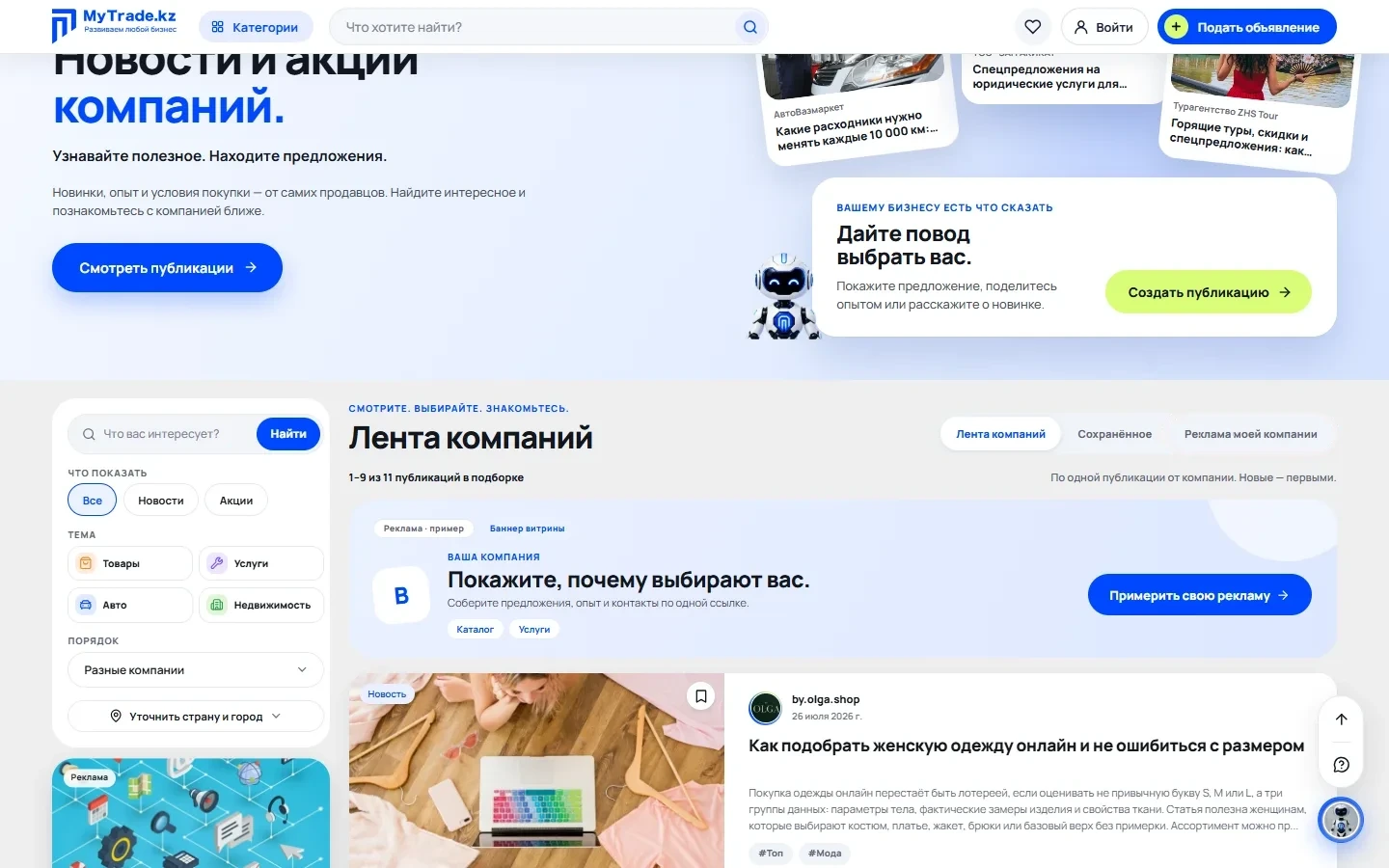
Nombre, texto y etiqueta
Revise el nombre de la empresa y escriba lo que quiere decir al comprador, hasta 90 caracteres. Si lo desea, añada una etiqueta de oferta de hasta 24 caracteres, por ejemplo «−10% hasta el viernes». A la derecha verá al instante cómo quedará la publicidad.
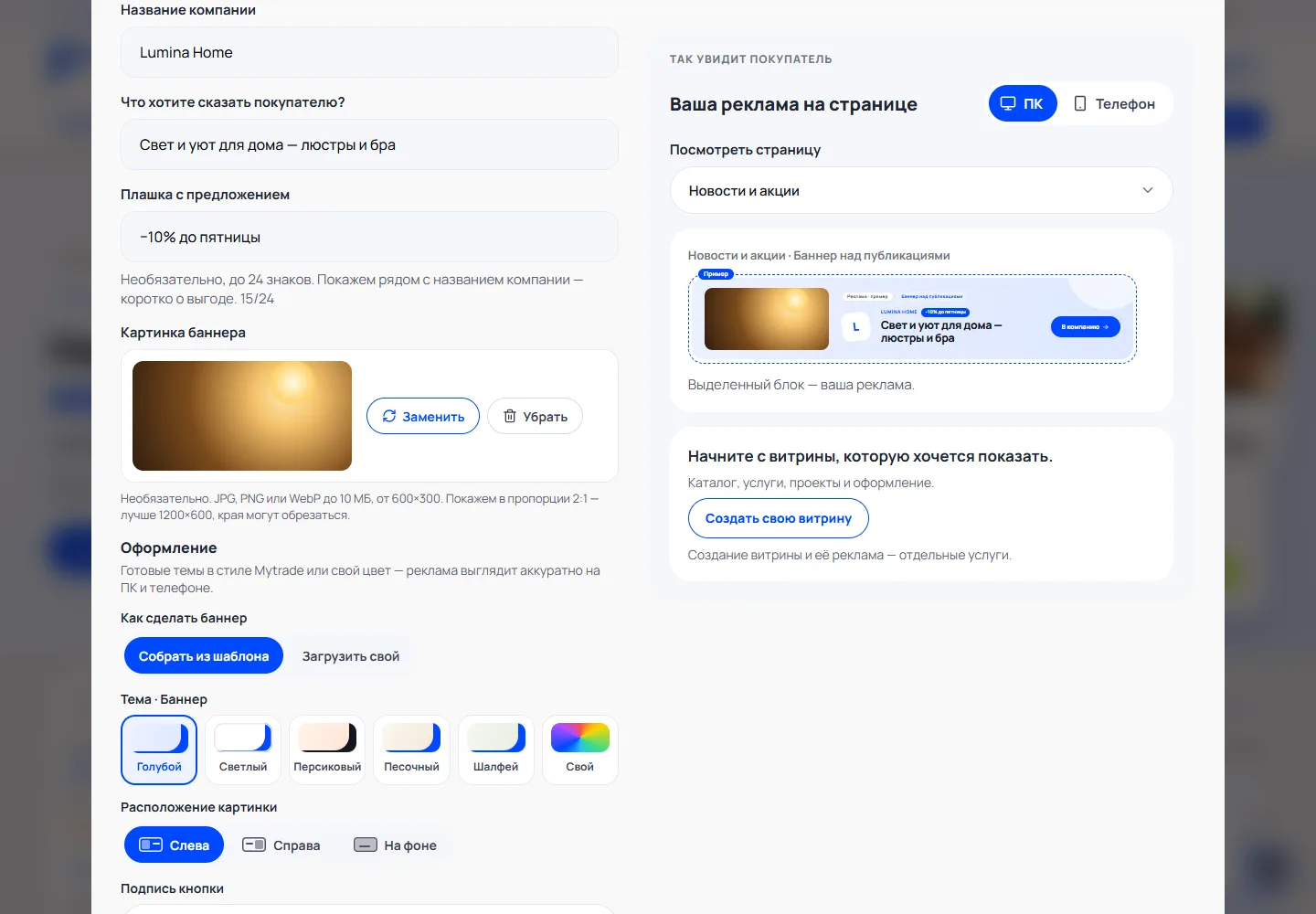
Imagen y recorte
Pulse «Subir imagen»: sirven JPG, PNG o WebP de hasta 10 MB y de al menos 600×300. En la ventana «Recortar foto», mueva el marco a lo principal y pulse «Aplicar». La imagen es opcional.
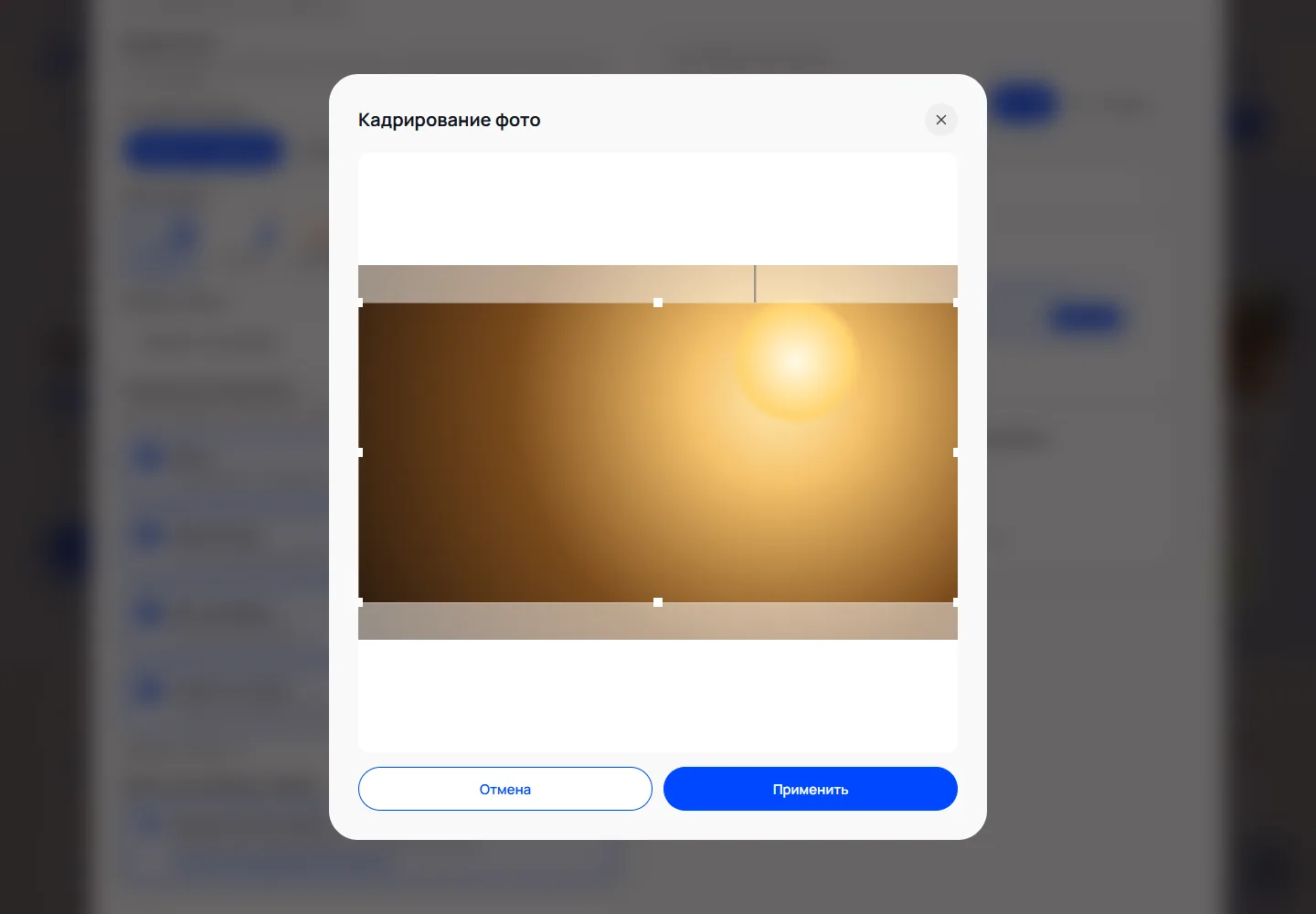
Diseño
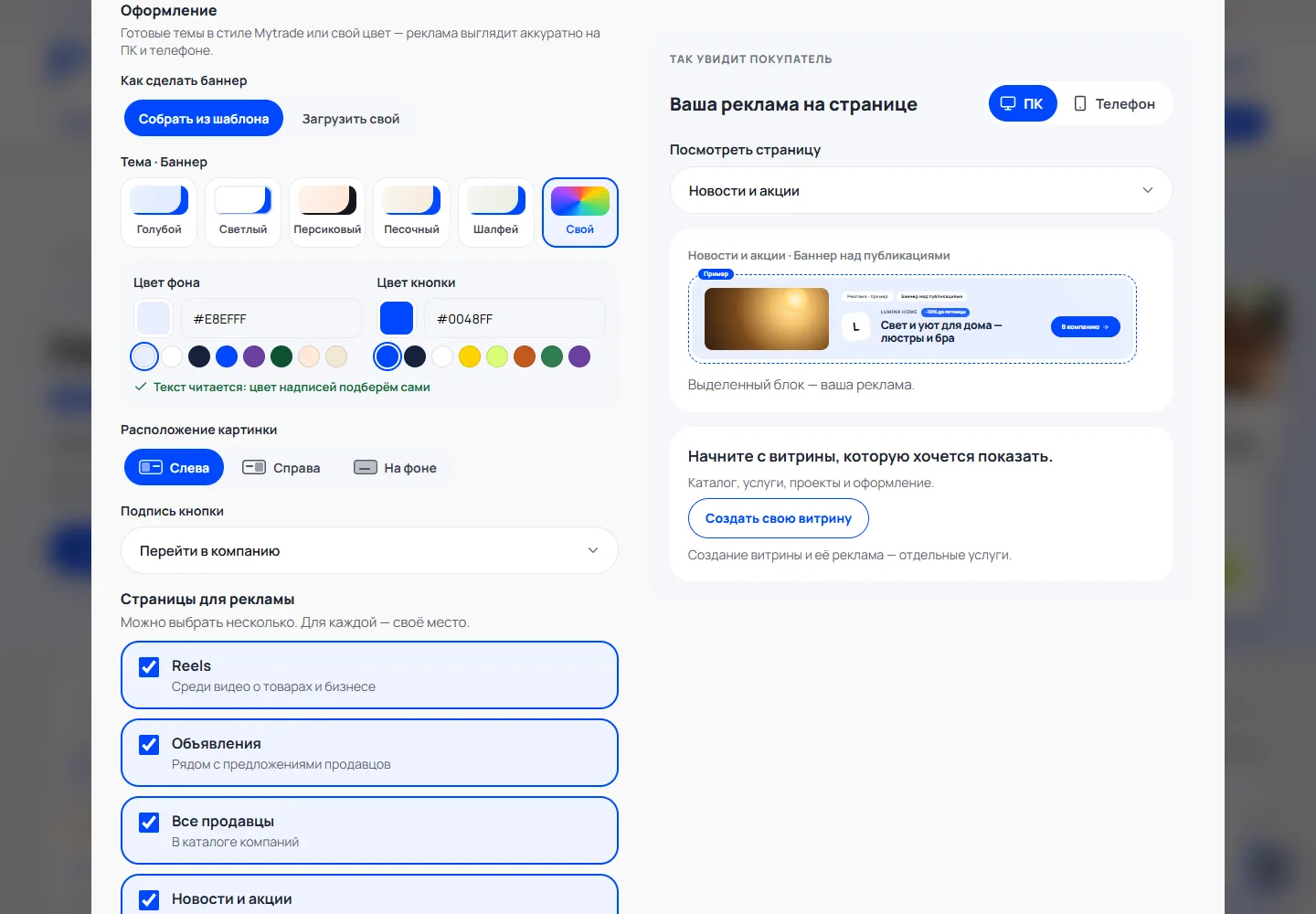
Elija un tema listo o un color «Propio» para el fondo y el botón, la posición de la imagen y el texto del botón. Si ha elegido banners y tarjetas, el interruptor «Banner / Tarjeta» configura cada tipo por separado.
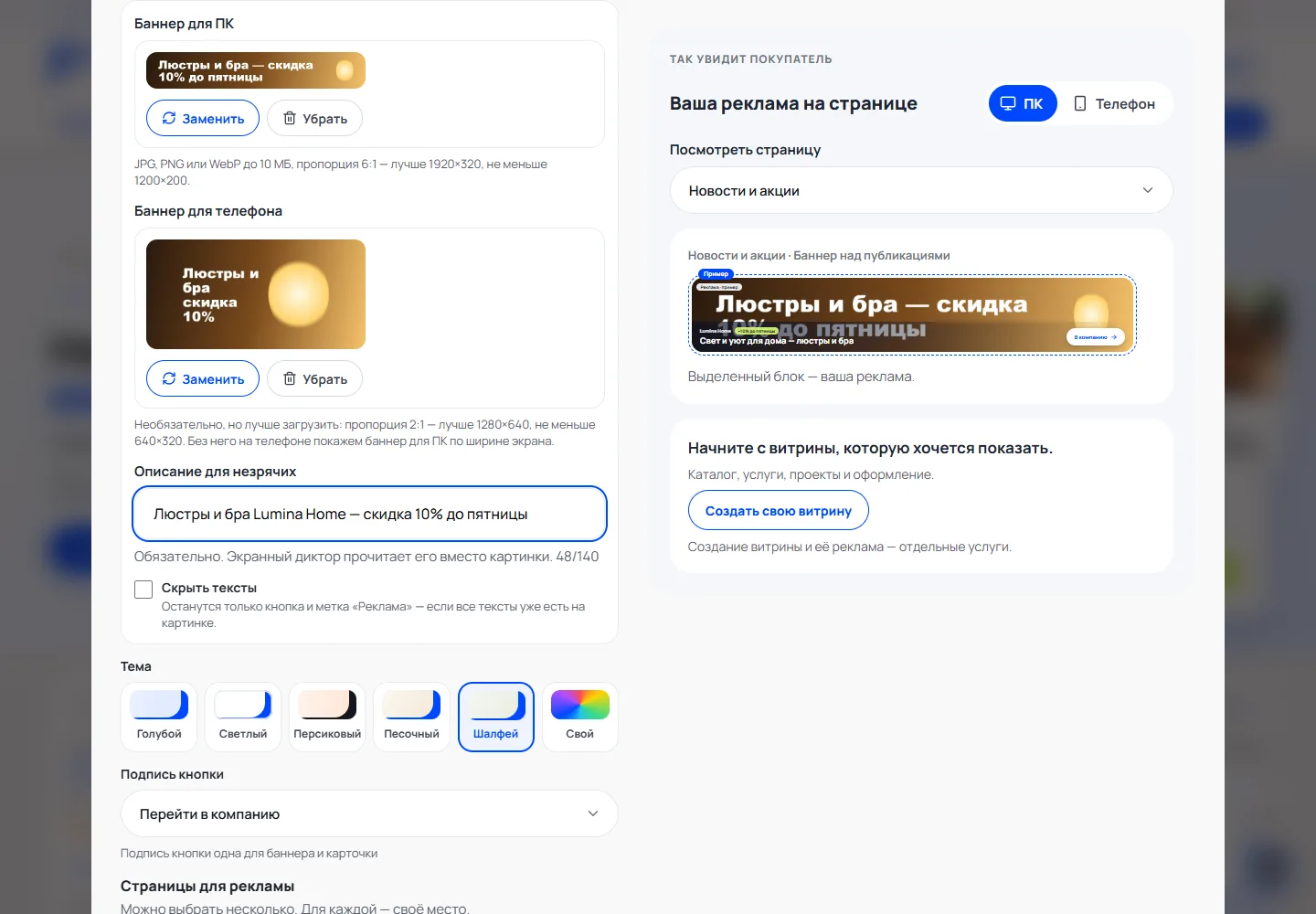
Su propio banner listo
En «Cómo hacer el banner», pulse «Subir el mío». Necesita un banner para ordenador (6:1, mejor 1920×320) y, preferiblemente, otro para móvil (2:1, mejor 1280×640), además de una descripción para lectores de pantalla. Si todos los textos ya están en la imagen, marque «Ocultar textos». Su propio banner solo se muestra en los espacios de banner.
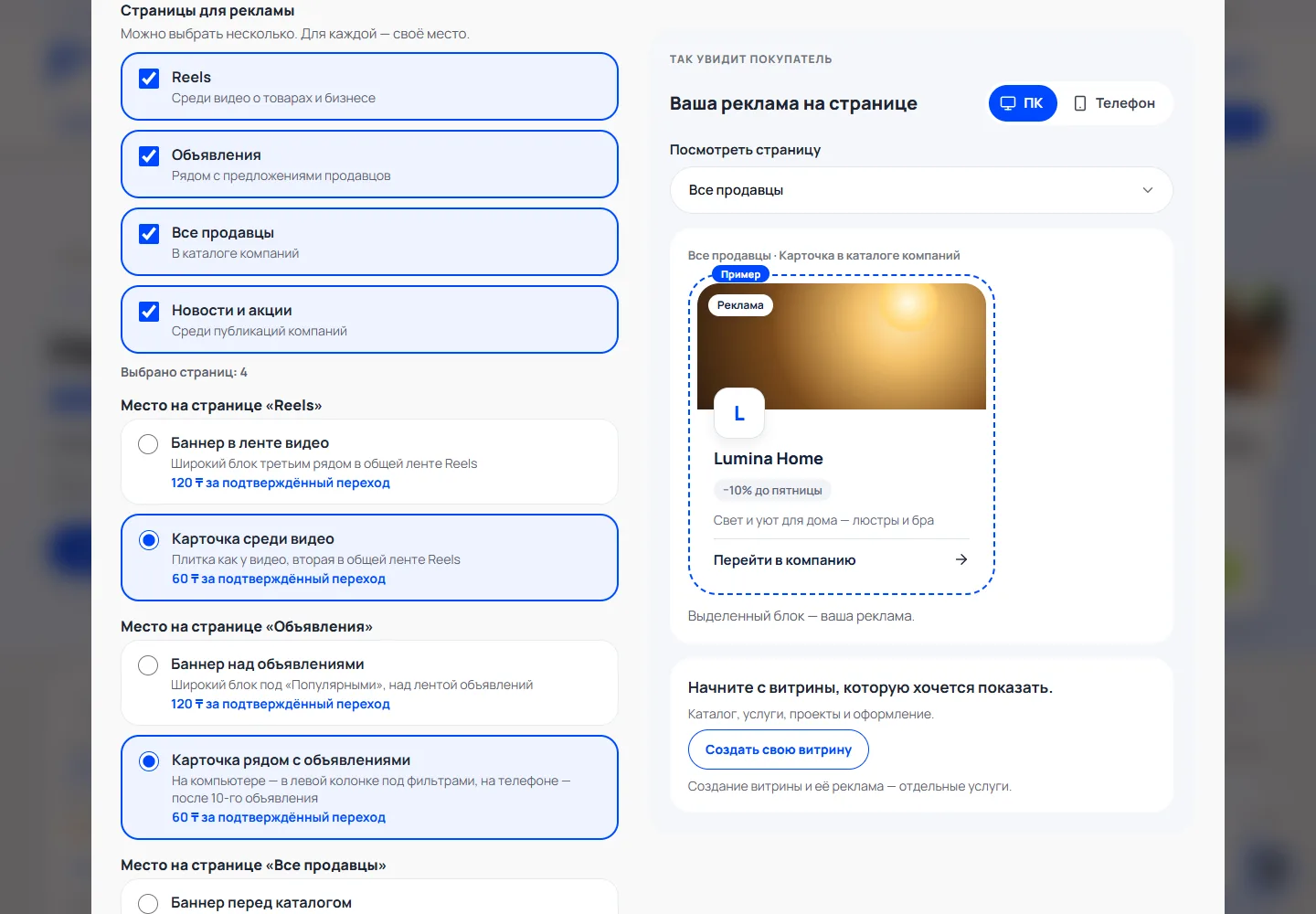
Páginas y espacios
Marque las páginas —Reels, Anuncios, Todos los vendedores, Noticias y ofertas— y elija en cada una un espacio: banner o tarjeta. Junto a cada espacio se ve el precio por visita confirmada. Después pulse «Elegir presupuesto».
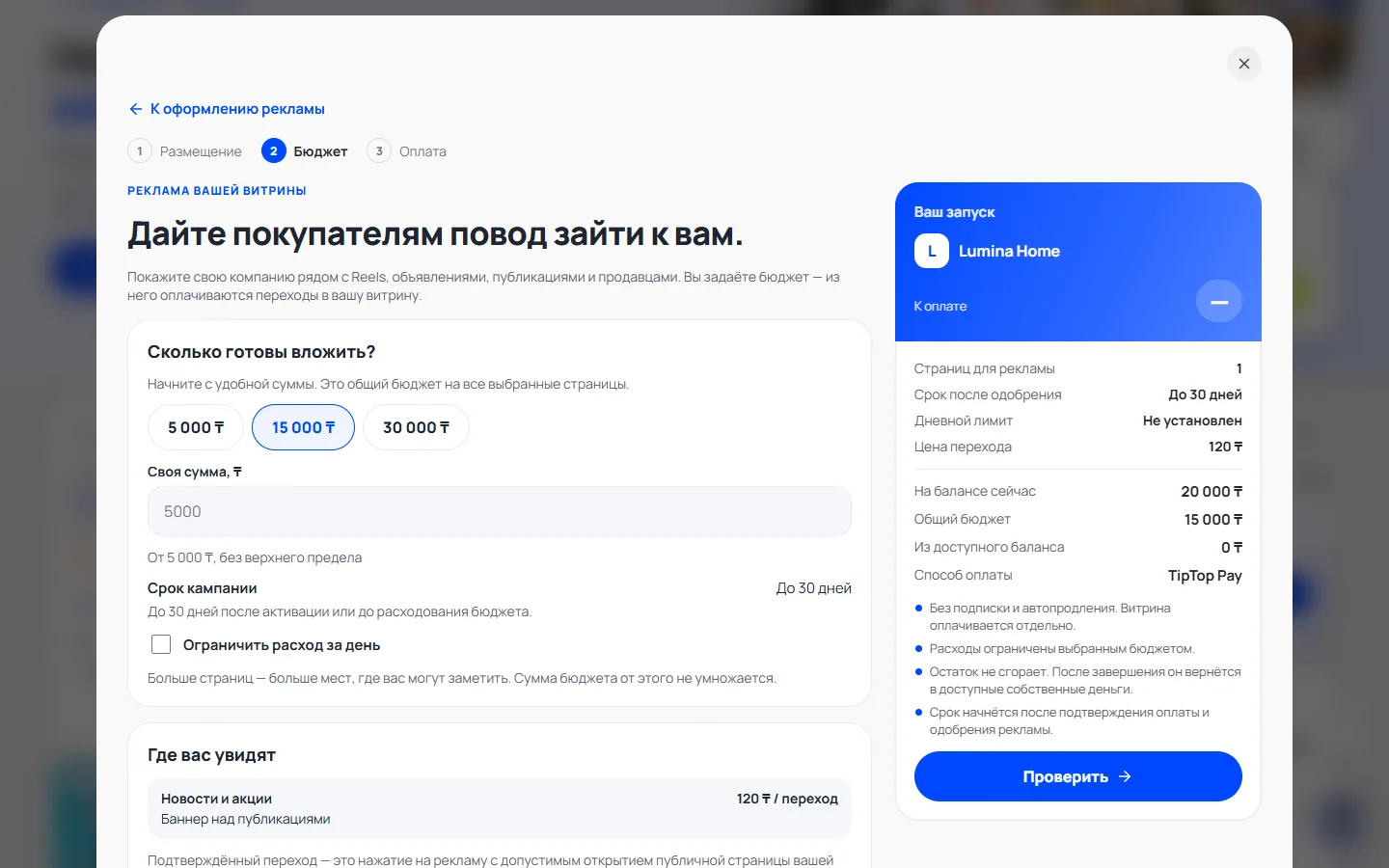
Presupuesto y límite diario
Elija un importe o escriba el suyo. El presupuesto es común para todas las páginas elegidas y no se multiplica por su número. Si lo desea, limite el gasto diario.
Pago
Elija «Usar el saldo disponible» (solo dinero propio, sin bonos) o el pago con tarjeta, pulse «Comprobar», revise el cálculo y pague. El cálculo es válido durante 10 minutos; el dinero se cobra una sola vez.
Revisión del moderador
Tras el pago, la publicidad pasa a revisión y el presupuesto queda en reserva. Si el moderador la devuelve para corregirla, en «Mi publicidad» verá el motivo: corrija el nombre o el texto y pulse «Enviar a revisión». La publicación y el plazo empiezan tras la aprobación.
La publicidad en el sitio y los resultados
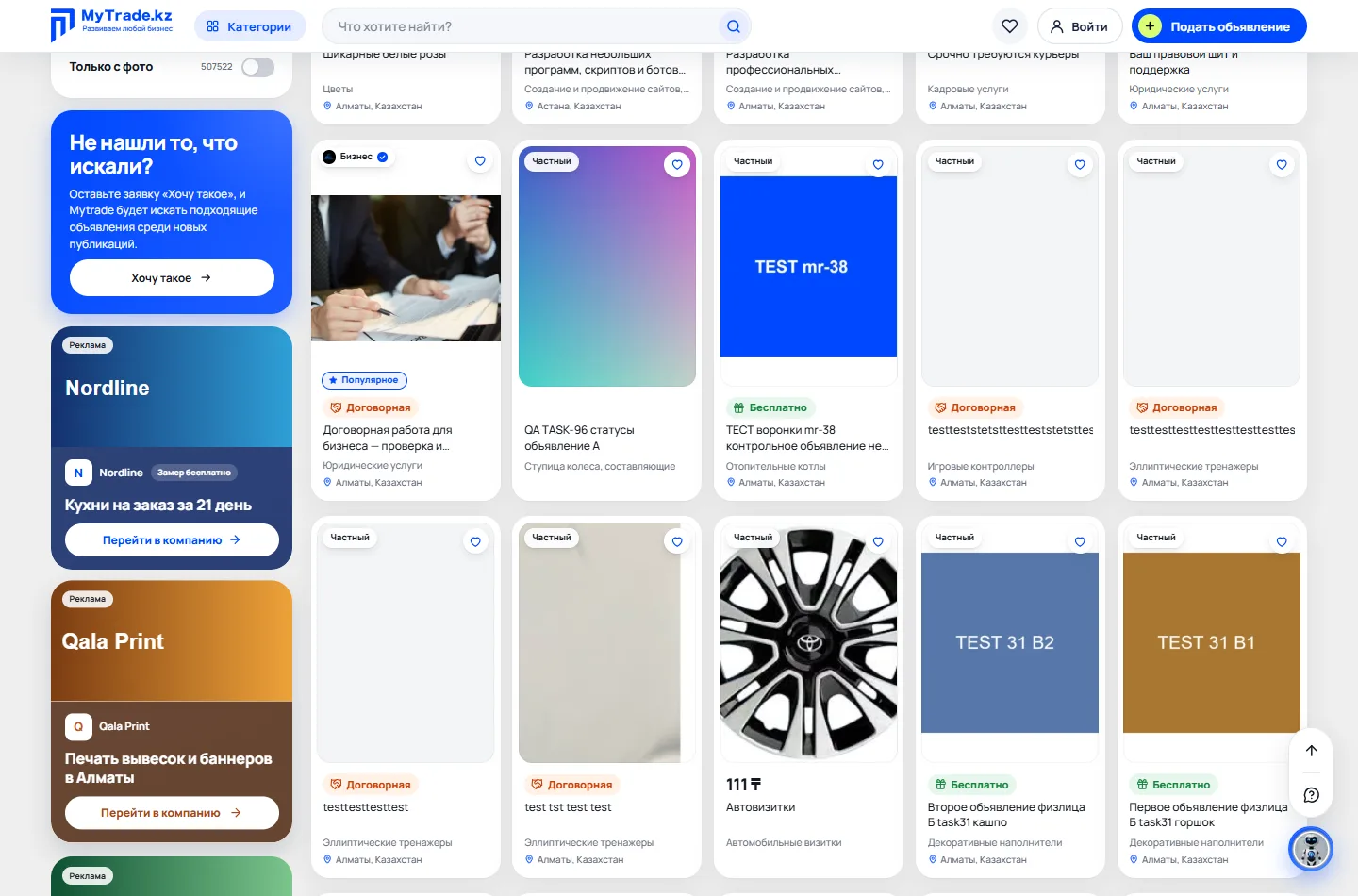
Usted ve su publicidad la primera en los espacios pagados; sus propias impresiones y clics no se cobran. Solo paga la primera visita de un visitante a la página de la empresa: si el mismo visitante vuelve en 24 horas, es gratis. Impresiones, clics, visitas y gasto: en «Mi publicidad».
Pausa y finalización
«Pausar» detiene el gasto, pero el plazo de publicación no se alarga. «Terminar y devolver el resto» detiene la campaña: el resto de la reserva vuelve a su saldo como dinero propio. Después puede crear una nueva publicidad.
Reembolso a la tarjeta
Si la publicidad se pagó con tarjeta, después de terminarla puede pulsar «Reembolsar a la tarjeta». El importe se descuenta del saldo al instante y Mytrade lo devuelve a su tarjeta a través del servicio de pago.
Pregunte a BIT
¿Se ha atascado? Abra BIT abajo a la derecha y pulse «¿Cómo lanzo publicidad de mi empresa?» o describa qué no funciona. BIT le orientará y le dará un enlace al paso adecuado.