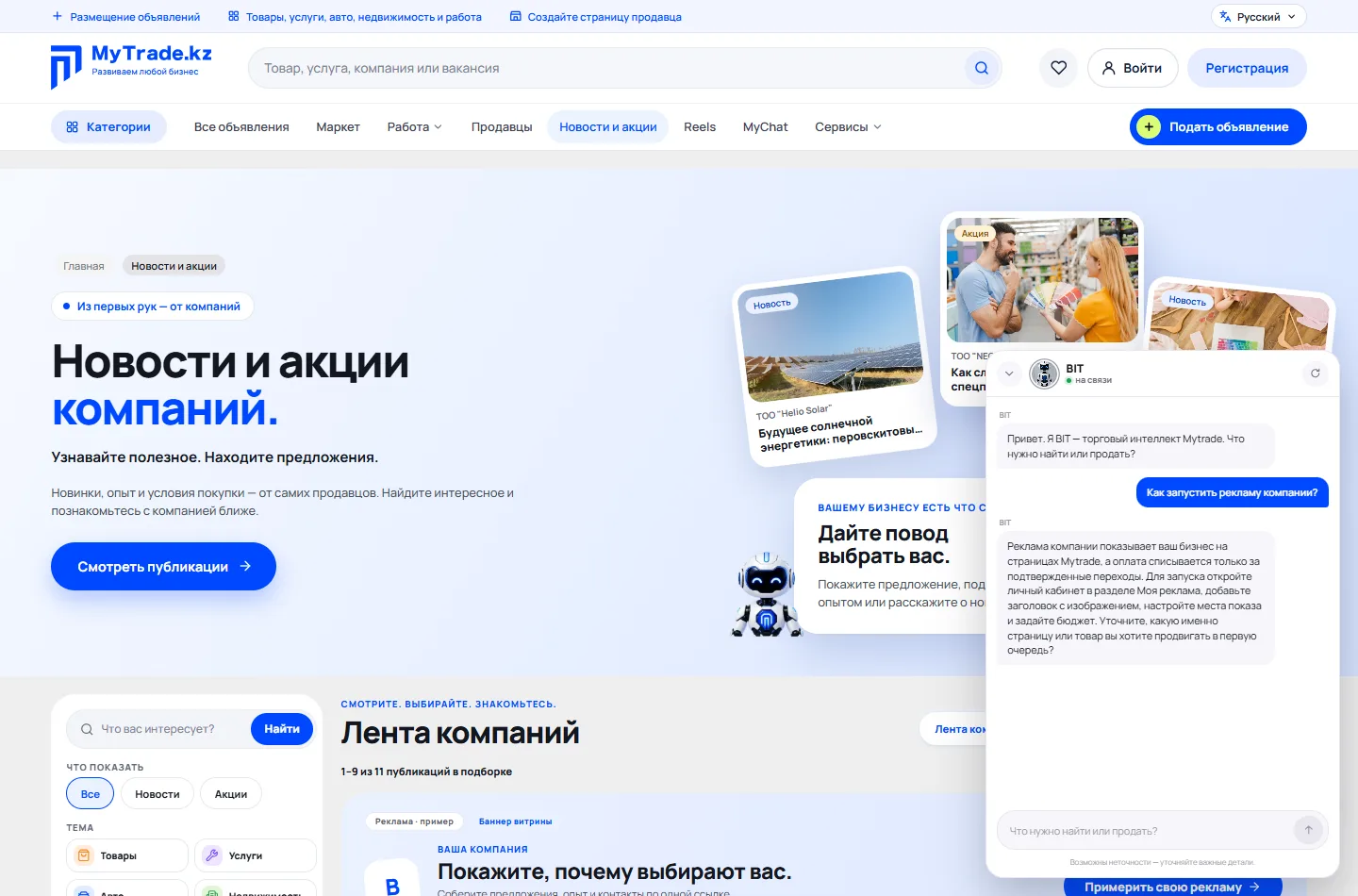
Comment lancer une publicité pour votre entreprise
Montrez votre entreprise sur les pages de Mytrade. Vous ne payez que les visites confirmées vers la page de votre entreprise. Suivez les étapes dans l’ordre : chacune comporte une capture d’écran.
La publicité est disponible pour les entreprises dont la page d’entreprise est publiée (profil « Entreprise »).
Tout le parcours en 4 étapes
Ouvrez « Ma publicité »
Dans votre espace personnel, ouvrez la rubrique « Ma publicité » et cliquez sur « Ouvrir les réglages de l’annonce ». Autre accès : la page « Actualités et promotions », onglet « Publicité de mon entreprise ». Si une campagne est déjà payée, son écran s’ouvre avec le statut et les dépenses.
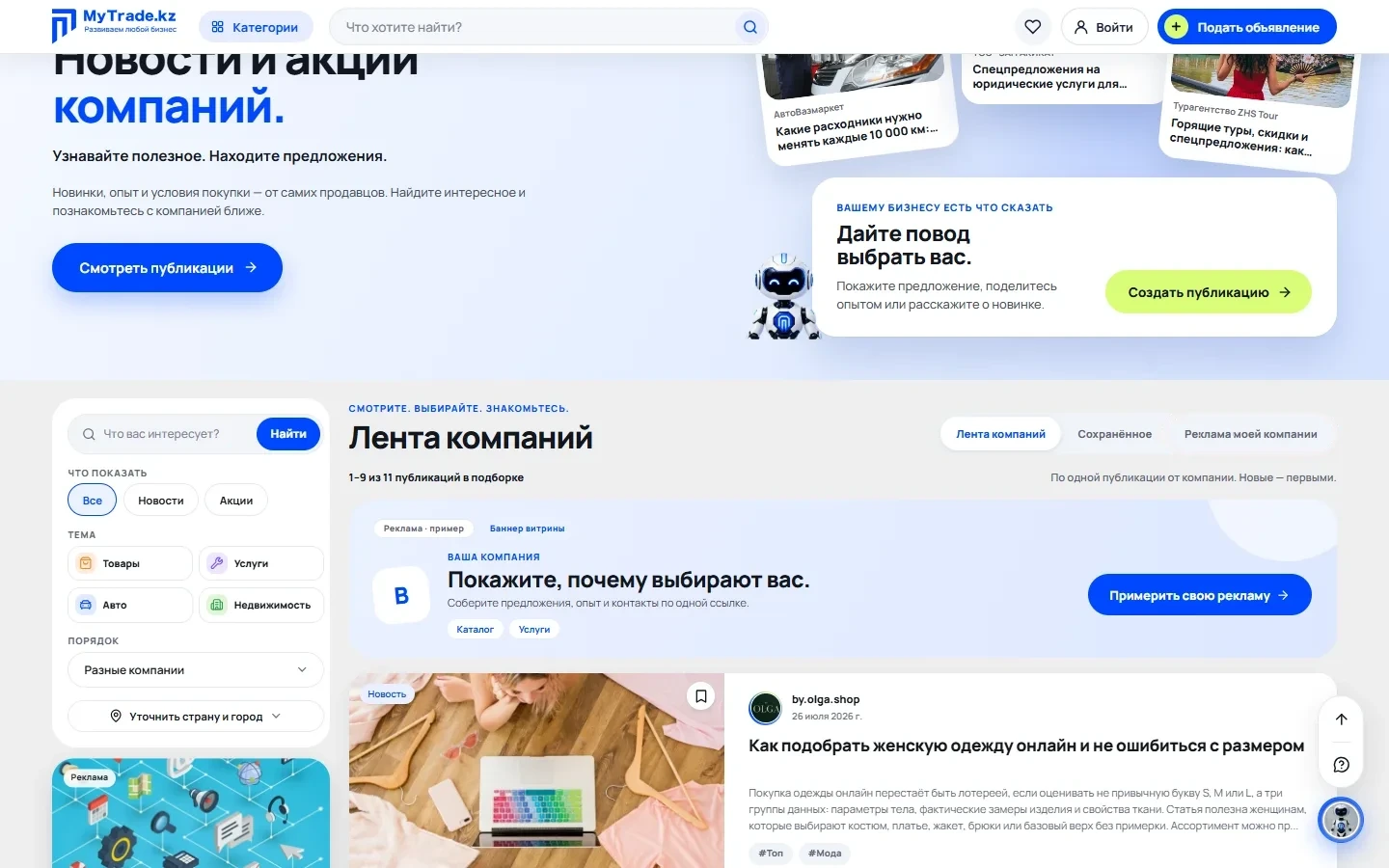
Nom, texte et badge
Vérifiez le nom de l’entreprise et écrivez ce que vous voulez dire à l’acheteur, jusqu’à 90 caractères. Si vous le souhaitez, ajoutez un badge d’offre de 24 caractères maximum, par exemple « −10% jusqu’à vendredi ». À droite, vous voyez tout de suite à quoi ressemblera la publicité.
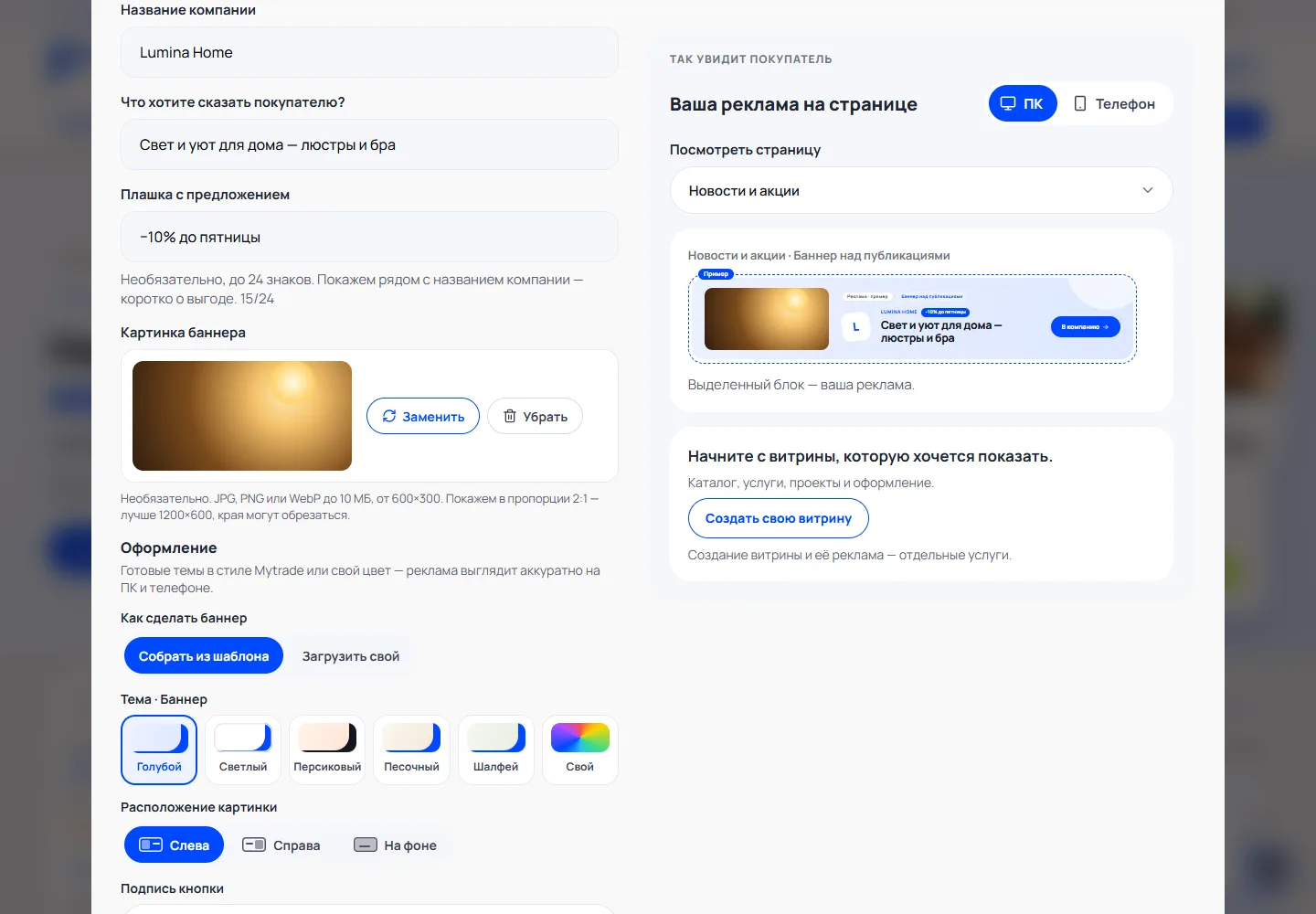
Image et recadrage
Cliquez sur « Téléverser une image » : JPG, PNG ou WebP jusqu’à 10 Mo, au moins 600×300. Dans la fenêtre « Recadrer la photo », déplacez le cadre sur l’essentiel et cliquez sur « Appliquer ». L’image est facultative.
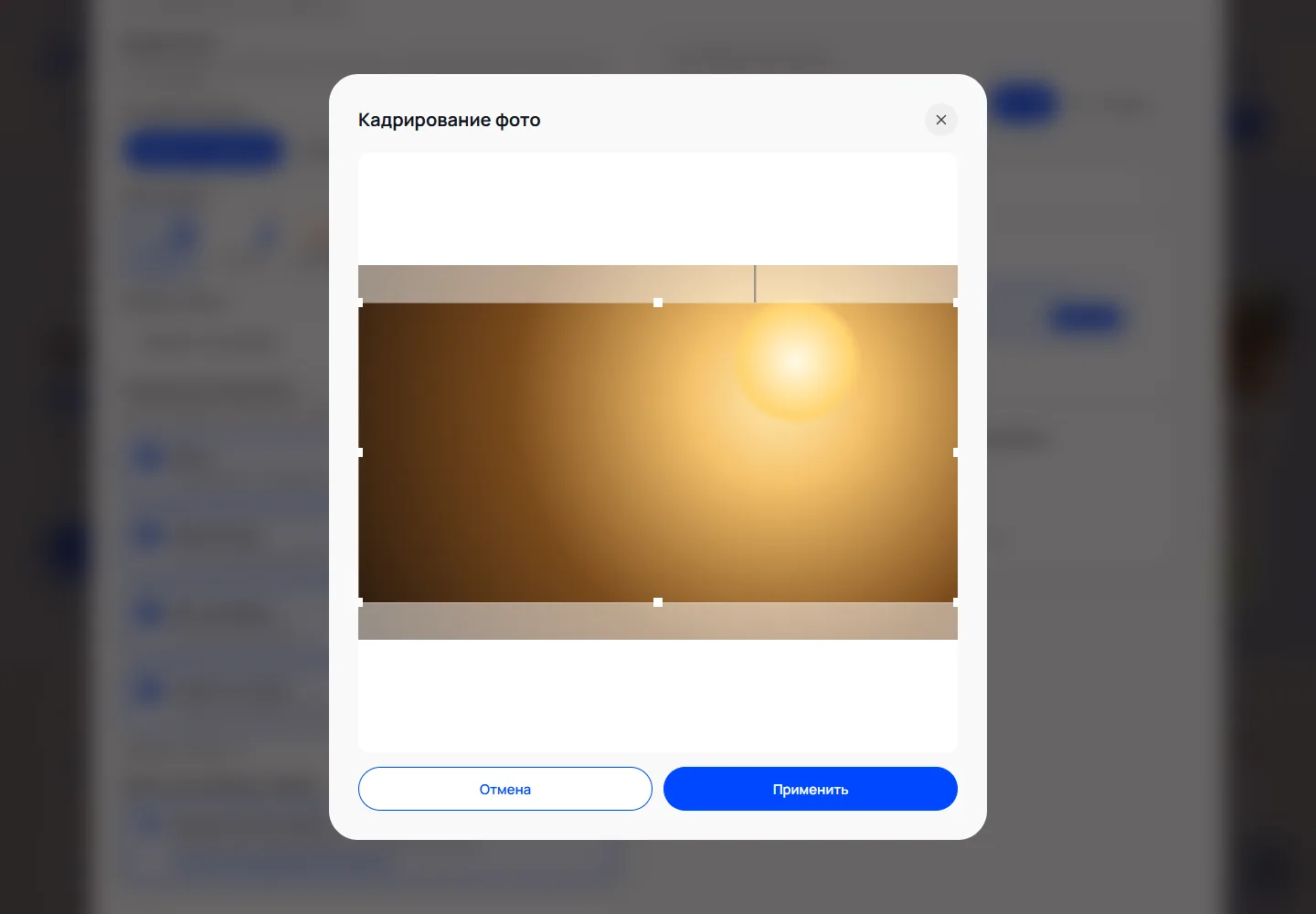
Apparence
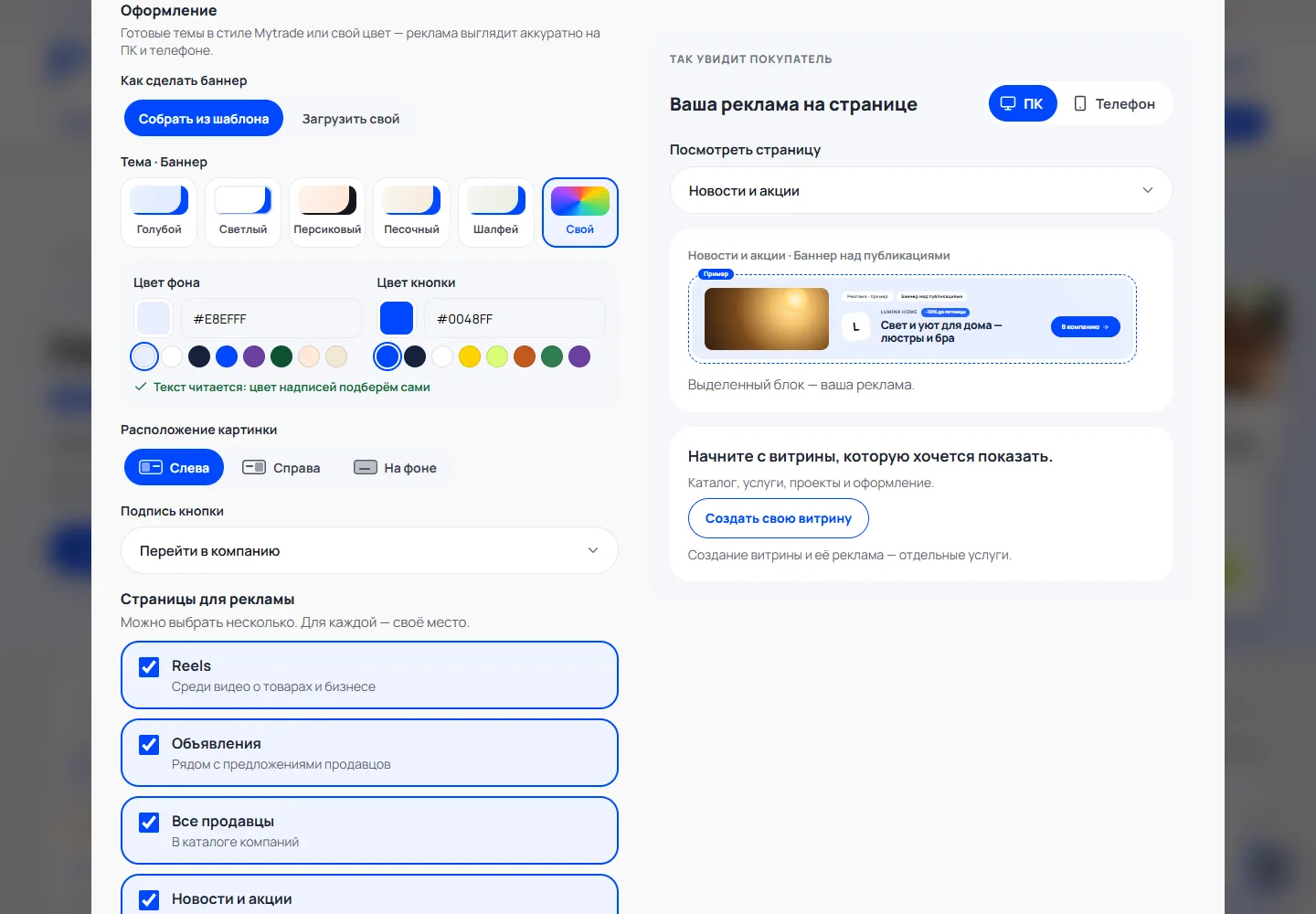
Choisissez un thème prêt à l’emploi ou une couleur « Personnalisé » pour le fond et le bouton, la position de l’image et le texte du bouton. Si vous avez choisi à la fois des bannières et des cartes, le sélecteur « Bannière / Carte » règle chaque format séparément.
Votre propre bannière prête
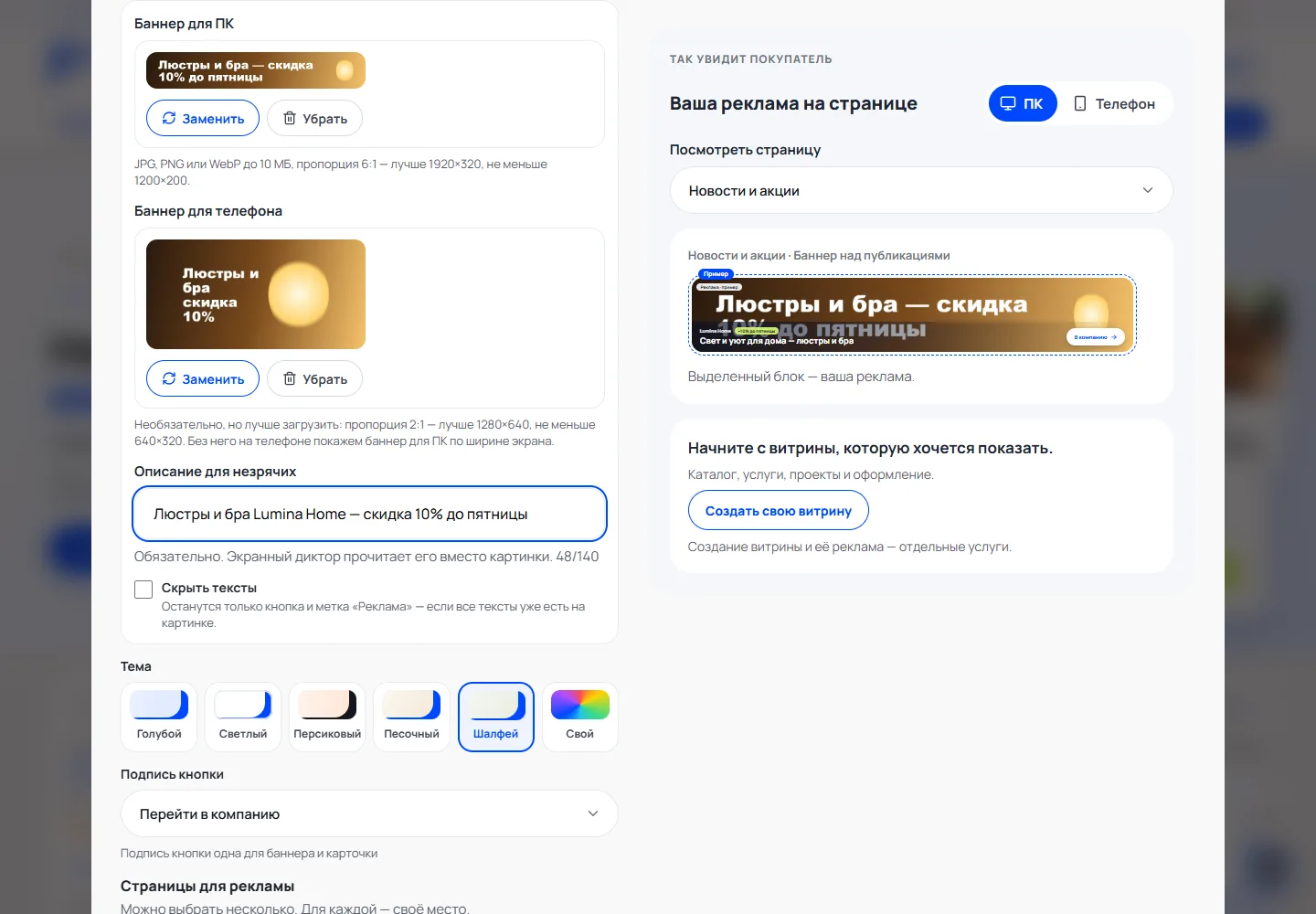
Dans « Comment créer la bannière », cliquez sur « Importer la mienne ». Il faut une bannière pour ordinateur (6:1, idéalement 1920×320) et, de préférence, une pour mobile (2:1, idéalement 1280×640), ainsi qu’une description pour lecteurs d’écran. Si tous les textes figurent déjà sur l’image, cochez « Masquer les textes ». Votre propre bannière s’affiche uniquement aux emplacements bannière.
Pages et emplacements
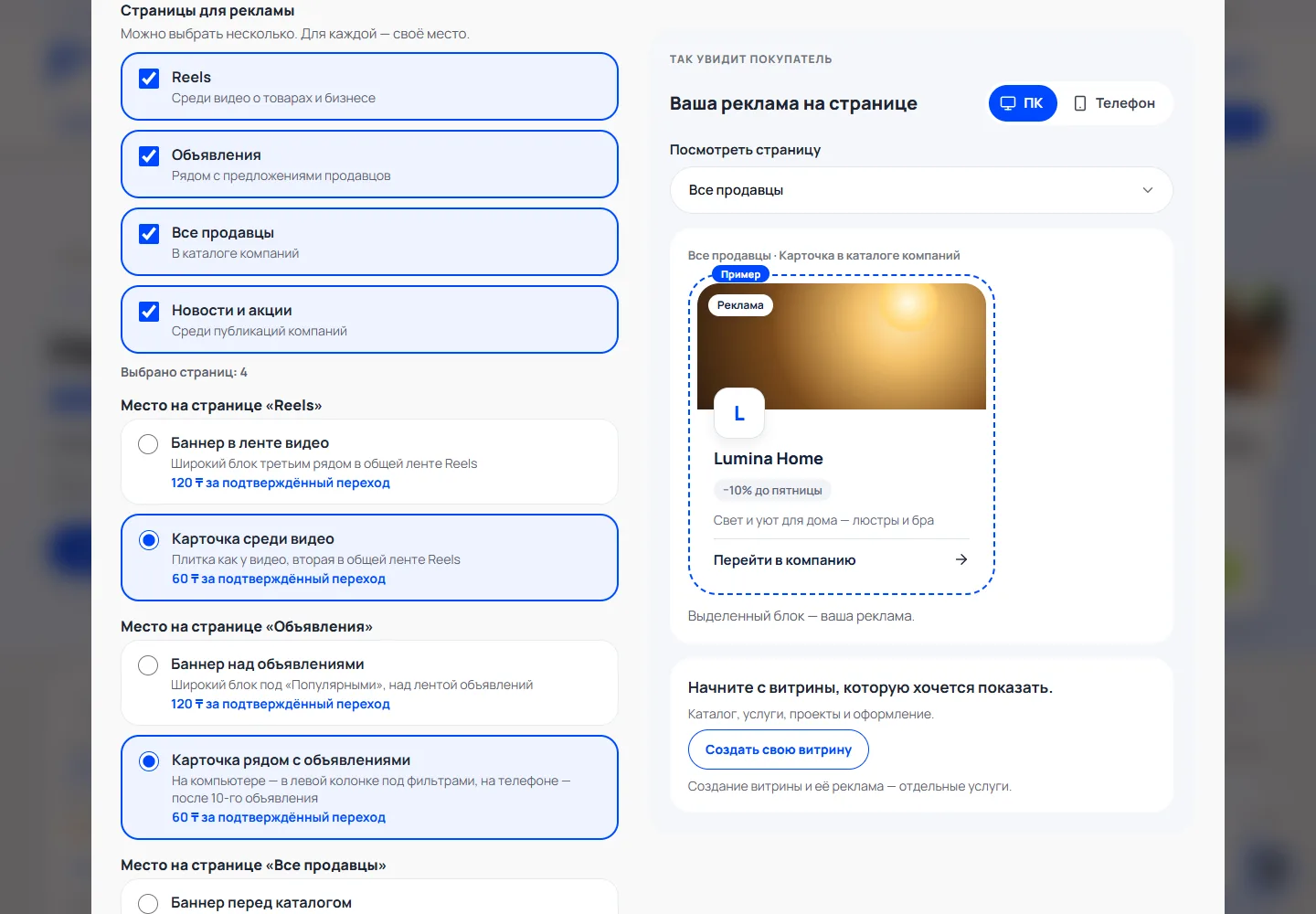
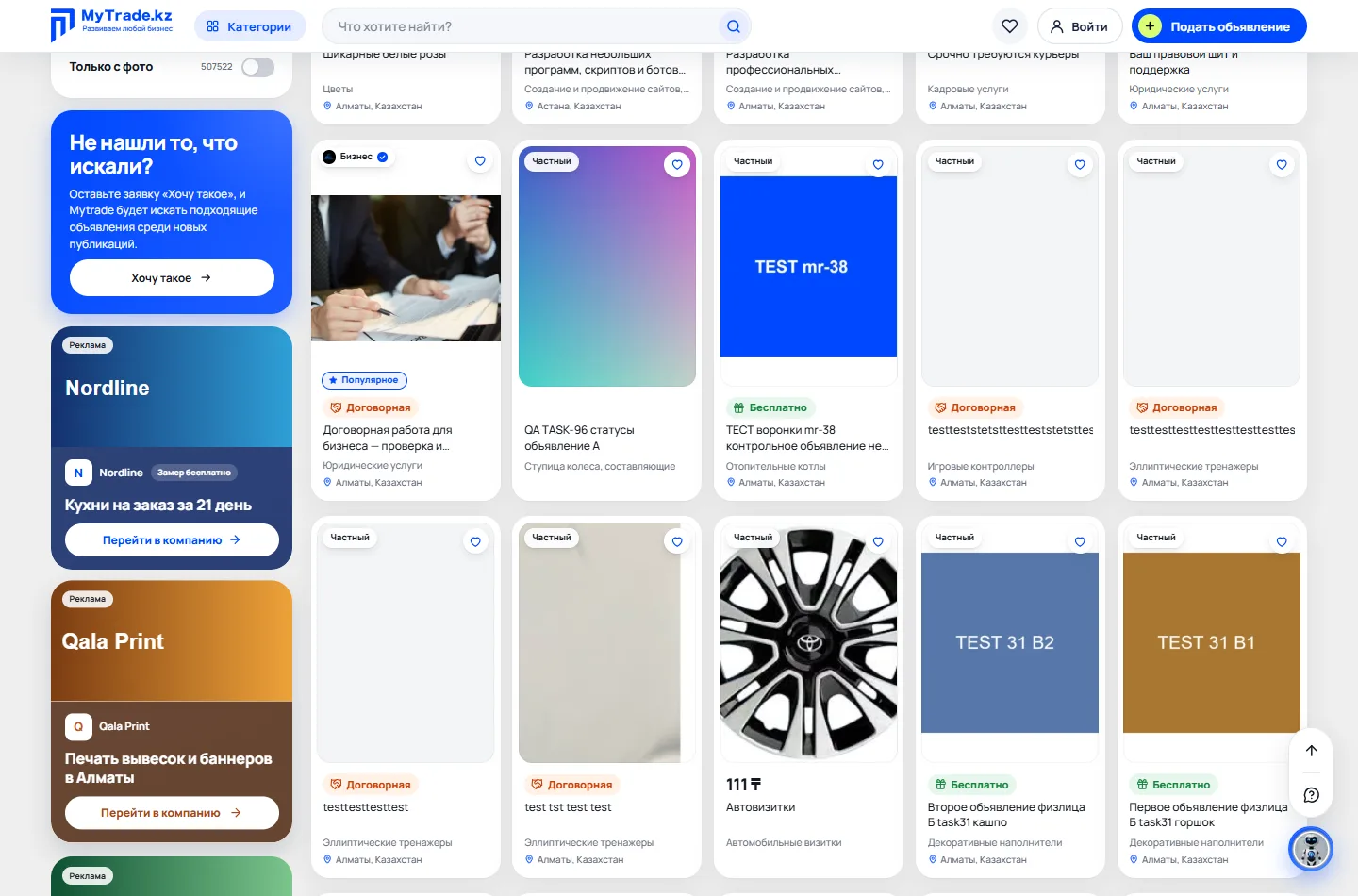
Cochez les pages — Reels, Annonces, Tous les vendeurs, Actualités et promotions — et choisissez sur chacune un emplacement : bannière ou carte. À côté de chaque emplacement figure le prix par visite confirmée. Cliquez ensuite sur « Choisir le budget ».
Budget et limite quotidienne
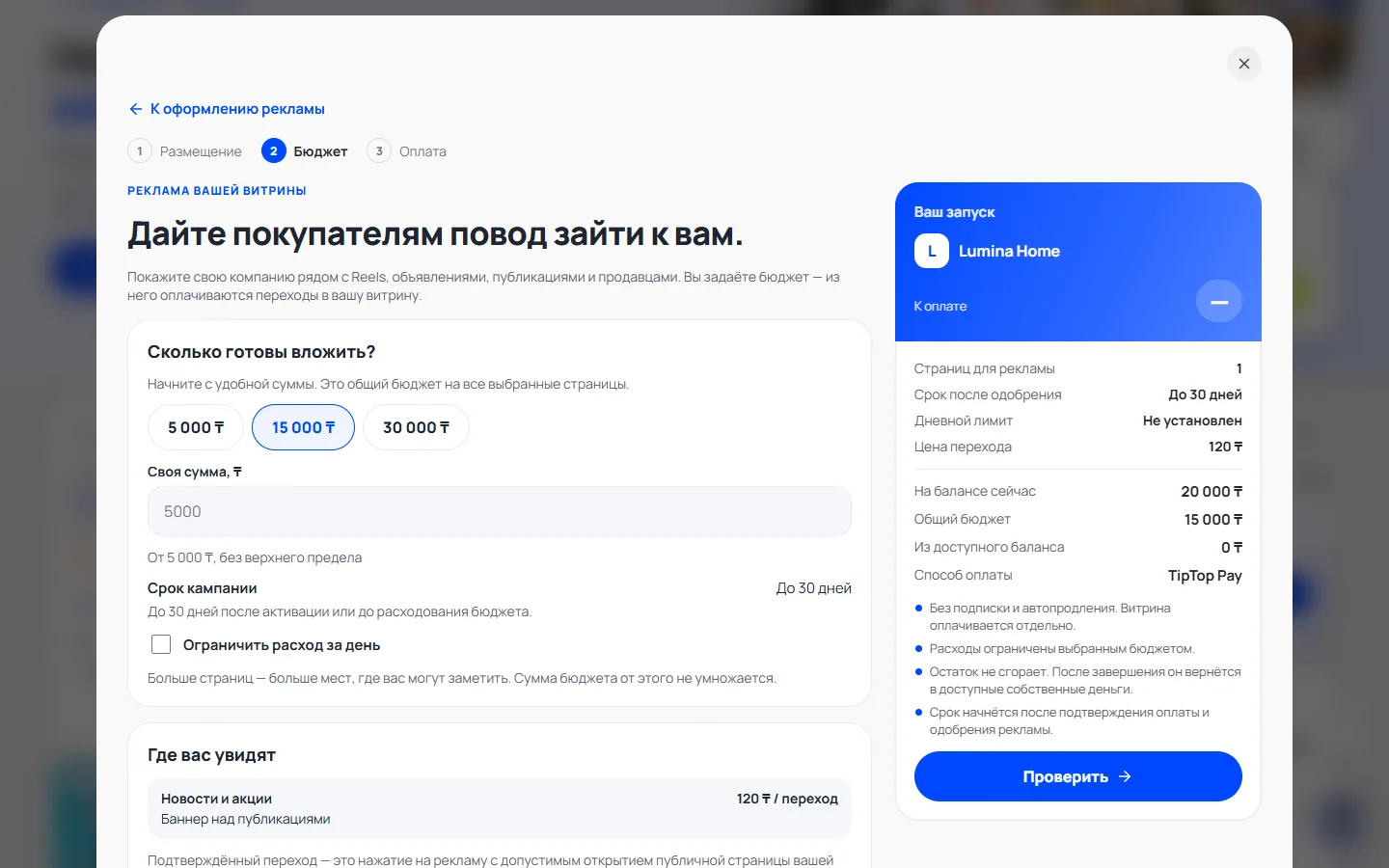
Choisissez un montant ou saisissez le vôtre. Le budget est commun à toutes les pages choisies et n’est pas multiplié par leur nombre. Si vous le souhaitez, limitez la dépense quotidienne.
Paiement
Choisissez « Utiliser le solde disponible » (uniquement votre propre argent, sans bonus) ou le paiement par carte, cliquez sur « Vérifier », contrôlez le calcul et payez. Le calcul est valable 10 minutes ; l’argent n’est débité qu’une fois.
Vérification par le modérateur
Après le paiement, la publicité part en vérification et le budget est mis en réserve. Si le modérateur la renvoie pour correction, « Ma publicité » indique la raison : corrigez le nom ou le texte et cliquez sur « Envoyer en vérification ». La diffusion et la durée commencent après l’approbation.
La publicité sur le site et les résultats
Vous voyez votre publicité en premier aux emplacements payés ; vos propres affichages et clics ne sont pas facturés. Vous ne payez que la première visite d’un visiteur sur la page de l’entreprise : une nouvelle visite du même visiteur dans les 24 heures est gratuite. Affichages, clics, visites et dépenses : dans « Ma publicité ».
Pause et fin
« Mettre en pause » arrête les dépenses, sans prolonger la durée de diffusion. « Terminer et rendre le reste » arrête la campagne : le reste de la réserve revient sur votre solde sous forme d’argent propre. Vous pouvez ensuite créer une nouvelle publicité.
Remboursement sur la carte
Si la publicité a été payée par carte, vous pouvez, une fois terminée, cliquer sur « Rembourser sur la carte ». Le montant est aussitôt retiré du solde, et Mytrade le rembourse sur votre carte via le service de paiement.
Demandez à BIT
Bloqué ? Ouvrez BIT en bas à droite et cliquez sur « Comment lancer une publicité pour mon entreprise ? » ou décrivez ce qui ne marche pas. BIT vous guidera et vous donnera un lien vers la bonne étape.